Costo di spedizione e data di consegna - Modulo PrestaShop

Mostra il costo di spedizione e la data di consegna stimata direttamente accanto al prodotto. Tieni conto del calendario di spedizione, dei giorni lavorativi e delle festività.

  • Versione 1.2.1
  • Ultimo aggiornamento 2026-10-02
  • Compatibilità PrestaShop 8.0 – 9.x
  • Multistore Non testato
  • Attività cron No
  • Lingue Polski English Français Deutsch Italiano Español
  • Tempi di consegna Invio automatico via e-mail
Pokaż demo Instrukcja
help_outlineChiedi informazioni sul prodotto
Costo di spedizione e data di consegna - Modulo PrestaShop

Costo di spedizione e data di consegna - Modulo PrestaShop

+48 728 658 005

Zadzwoń lub skorzystaj z formularza poniżej


199,00 zł netto

244,77 zł brutto

Lowest price in the last 30 days: 150,00 zł

Price history

Regular price Promotional price

Instalacja ⓘZleć mi instalację modułu. Zainstaluję, sprawdzę i zweryfikuję poprawne działanie modułu.

Wsparcie techniczne

Domena ⓘPodaj adres url domeny, na której będzie instalowany nasz moduł.

Quantità

Costo di spedizione e data di consegna PrestaShop

Mostra il costo di spedizione e la data di consegna prevista già nella pagina prodotto. Tieni conto del calendario delle spedizioni, dei giorni lavorativi e delle festività.

Lingue disponibili: PL EN FR DE IT ES

Spedizione disponibile più economica

Spedizione disponibile più economica

L'informazione sulla consegna disponibile più economica appare già accanto al prodotto. Il modulo può mostrare il prezzo insieme al logo del corriere nella scheda prodotto e negli elenchi prodotti.
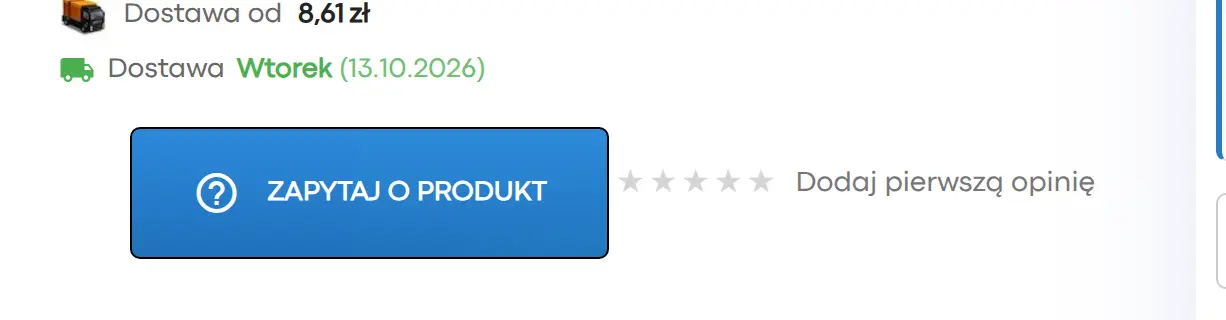
Data di consegna stimata

Data di consegna stimata

La data prevista tiene conto dei giorni di spedizione impostati, degli orari di imballaggio, dei giorni lavorativi del corriere e delle festività. Superato l'orario limite, la data può slittare secondo il calendario.
Elenco dei corrieri nella pagina prodotto

Elenco dei corrieri nella pagina prodotto

Nella pagina prodotto il cliente può aprire l'elenco dei corrieri disponibili e confrontare i costi. Conviene verificare la configurazione di corrieri, paese e regole di prezzo, perché le informazioni mostrate corrispondano al carrello.

A chi è rivolto questo modulo?

Una soluzione per i negozi che vogliono rispondere alle domande sulla consegna ancora prima del passaggio al carrello.
Cosa puoi configurare nel pannello del modulo?

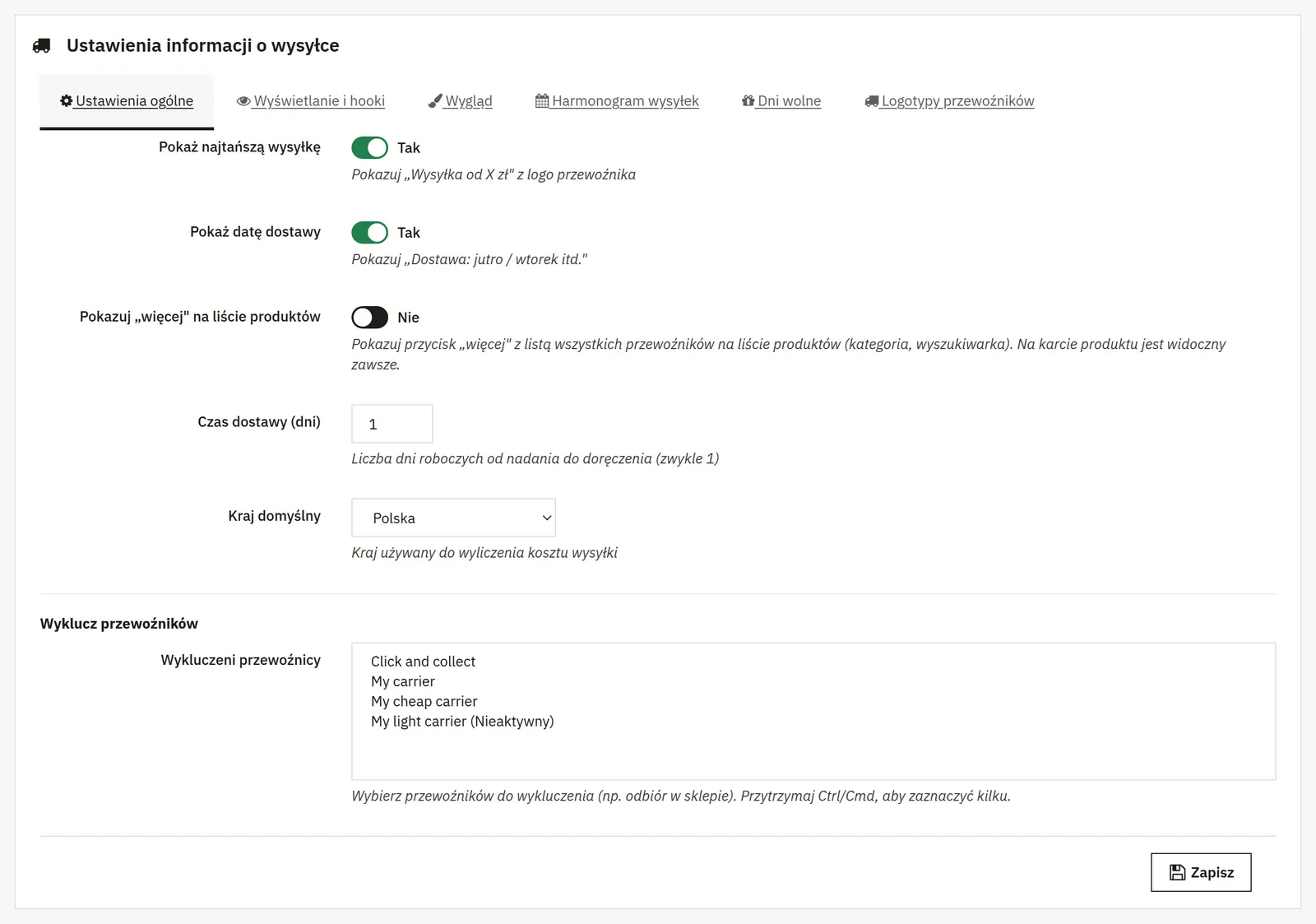
Scegli le informazioni visibili al cliente

01 / Impostazioni generali (General Settings)

Scegli le informazioni visibili al cliente

Attivi separatamente il messaggio sul costo di spedizione e la data di consegna prevista. Definisci anche il paese usato per i calcoli e i corrieri considerati nella presentazione.
Mostra la spedizione più economica
Attiva il messaggio «Spedizione da…» con il costo calcolato più basso tra i corrieri considerati. Accanto al messaggio può apparire il logo del corriere.
Mostra la data di consegna
Attiva la data prevista, ad es. «Domani» o il nome di un giorno della settimana. La data deriva dalle impostazioni del calendario, dai giorni di chiusura e dal tempo di preparazione del prodotto.
Mostra «altro» negli elenchi prodotti
Consente di aprire l'elenco dei corrieri anche da categorie e risultati di ricerca. Nella pagina prodotto il pulsante dell'elenco corrieri è disponibile indipendentemente da questo interruttore.
Tempo di consegna in giorni
Definisce il numero di giorni di consegna contati dopo la spedizione, secondo il calendario lavorativo del corriere. È un'impostazione comune del modulo, non una scadenza separata per ogni corriere.
Paese predefinito
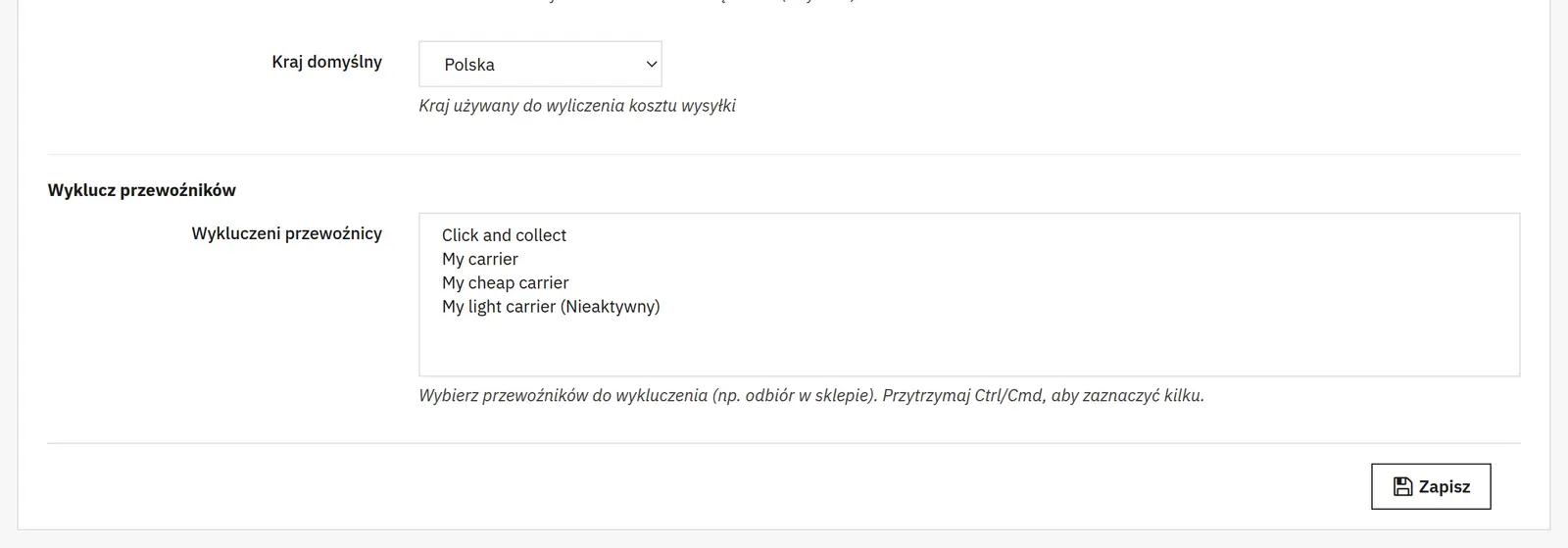
Indica il paese la cui zona viene usata per calcolare i costi di consegna mostrati. La scelta dovrebbe corrispondere al mercato per cui mostri questa informazione.
Corrieri esclusi
Permette di ignorare determinati metodi nei messaggi del modulo, ad es. il ritiro in negozio, perché non venga presentato come la spedizione più economica. Non disattiva questi metodi di consegna nel negozio stesso.
Decidi dove appariranno le informazioni sulla consegna

02 / Visualizzazione (Display & Hooks)

Decidi dove appariranno le informazioni sulla consegna

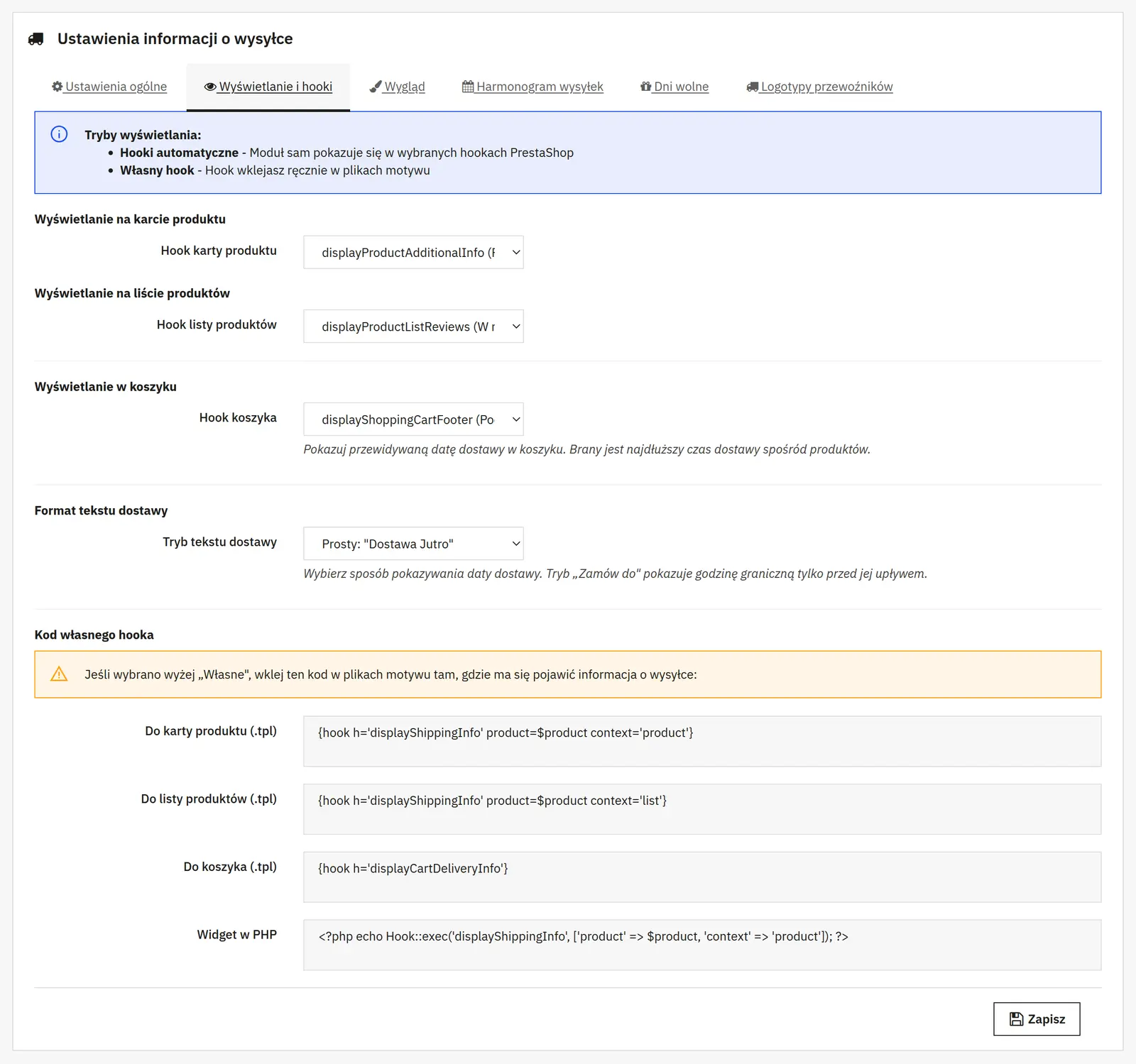
Il modulo ha impostazioni separate per la pagina prodotto, gli elenchi prodotti e il carrello. Puoi usare gli hook disponibili del tema oppure inserire il messaggio manualmente nel template.

Posizione nella pagina prodotto
A scelta: disattivazione, la sezione delle informazioni aggiuntive (displayProductAdditionalInfo), l'area del prezzo (displayProductPriceBlock), l'area del pulsante di acquisto (displayProductActions) oppure una posizione personalizzata. Il punto esatto dipende da dove il tema richiama quel hook.
Posizione negli elenchi prodotti
Il messaggio può usare l'hook displayProductListReviews nella miniatura del prodotto oppure displayProductPriceBlock accanto al prezzo. Sono disponibili anche la disattivazione e l'inserimento manuale.
Posizione nel carrello
Scegli displayShoppingCartFooter, displayShoppingCart, una posizione personalizzata oppure la disattivazione. L'informazione sulla consegna tiene conto del tempo di preparazione più lungo tra i prodotti nel carrello.
Formato del messaggio sulla data
Tre varianti: semplice («Consegna Domani»), «Il pacco da te Domani» e un messaggio con l'orario limite («Ordina entro le 14:00…»). L'orario nell'ultima variante appare solo prima della scadenza.
Codici per l'inserimento manuale
Il pannello fornisce frammenti per i template della pagina prodotto, dell'elenco e del carrello, oltre a un esempio di chiamata da PHP. La modalità personalizzata richiede l'aggiunta della chiamata adeguata nel tema; la sola selezione di questa opzione non inserisce il messaggio nella pagina.
Adatta i colori e la dimensione del testo al negozio

03 / Aspetto (Styling)

Adatta i colori e la dimensione del testo al negozio

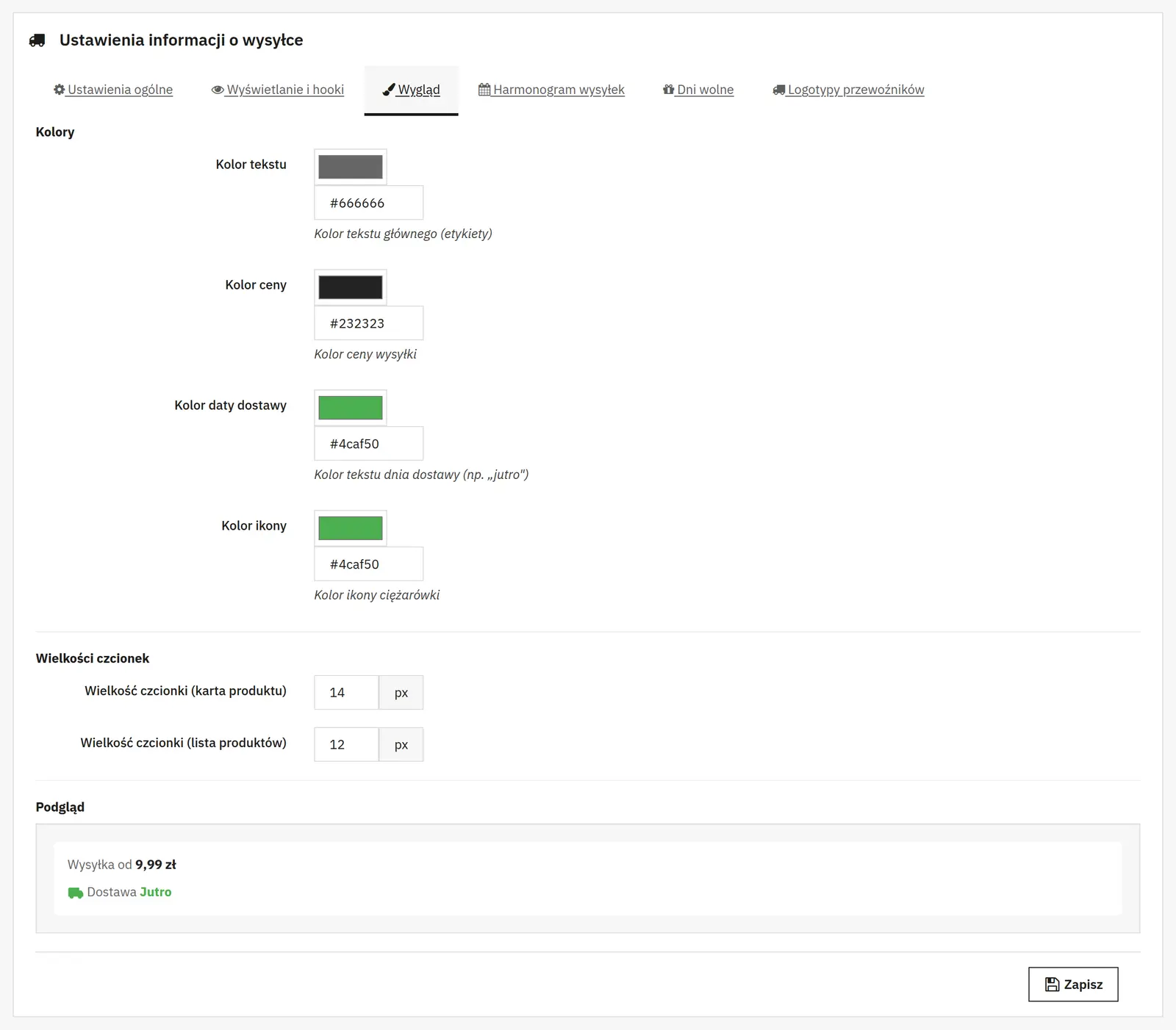
Gli elementi principali del messaggio hanno impostazioni separate. Scegli i colori da una tavolozza o inseriscili come codice HEX.
Colore del testo
Cambia il colore delle etichette come «Spedizione da» e «Consegna».
Colore del prezzo
Definisce il colore dell'importo di spedizione, indipendentemente dal testo circostante.
Colore della data di consegna
Evidenzia il giorno di consegna previsto, ad es. la parola «Domani».
Colore dell'icona
Cambia il colore dell'icona del furgone nel messaggio. Non modifica i colori dei loghi dei corrieri caricati.
Dimensione del testo nella pagina prodotto
Imposta la dimensione del testo nell'intervallo 10–24 px.
Dimensione del testo negli elenchi prodotti
Un intervallo separato di 10–20 px consente di adattare l'informazione alle schede prodotto più piccole.
Anteprima
Mostra un prezzo e una data di esempio con i colori scelti. Aiuta a valutare la leggibilità prima del salvataggio; conviene verificare l'aspetto finale anche nel tema del negozio.
Separa i giorni di spedizione dai giorni di consegna

04 / Calendario (Shipping Schedule)

Separa i giorni di spedizione dai giorni di consegna

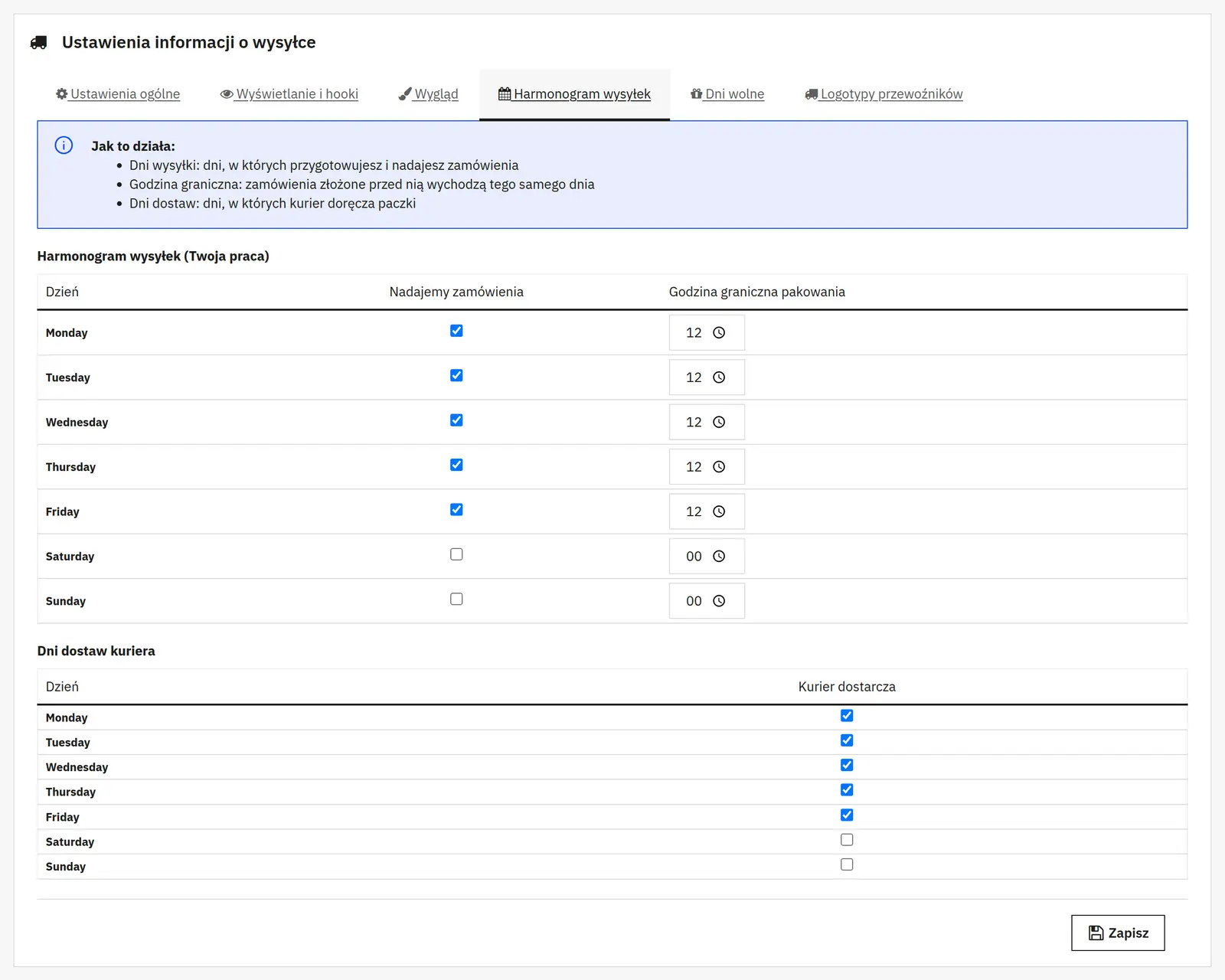
Il magazzino e il corriere non devono lavorare secondo lo stesso calendario. Il modulo permette di definire questi due calendari in modo indipendente per ogni giorno della settimana.

Giorni di spedizione degli ordini
Selezioni i giorni in cui il negozio prepara e spedisce gli ordini. Il calendario viene usato anche nel conteggio dei giorni di preparazione del prodotto.
Orario limite di imballaggio
Per ogni giorno definisci l'orario prima del quale un prodotto senza tempo di preparazione aggiuntivo può rientrare nella spedizione di quel giorno. Una volta raggiunto, il modulo cerca la successiva data di spedizione disponibile.
Giorni di consegna del corriere
Indichi i giorni della settimana considerati nel calcolo del tempo di trasporto. È il calendario di consegna comune del modulo.

Esempio: con spedizioni e consegne dal lunedì al venerdì, limite alle 14:00 e trasporto di un giorno, un ordine effettuato venerdì dopo le 14:00 può ricevere una data prevista per martedì. L'esempio presuppone l'assenza di festività e di preparazione aggiuntiva.
Tieni conto delle pause di attività

05 / Festività (Holidays)

Tieni conto delle pause di attività

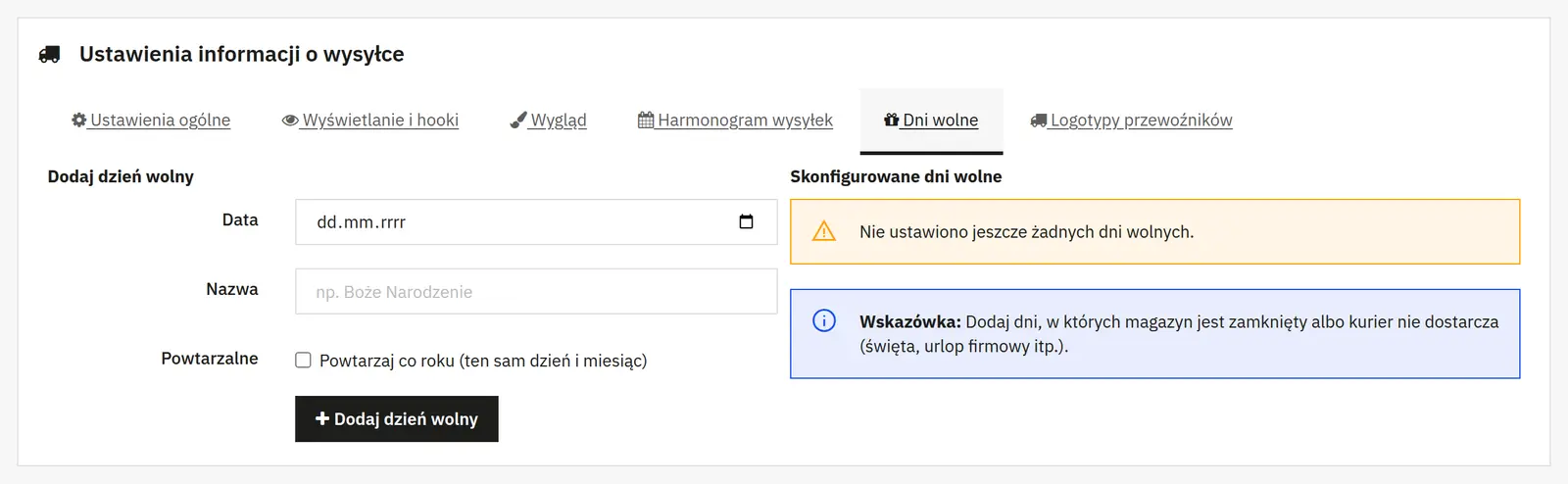
Aggiungi le date da saltare nella stima della consegna. L'elenco è comune per preparazione, spedizione e consegne.
Data
Indica un giorno di chiusura specifico, ad es. una festività o la chiusura del magazzino. Una pausa di più giorni va aggiunta come date separate.
Nome
Facilita il riconoscimento della voce nell'elenco, ad es. «Natale» o «Inventario».
Ripetizione ogni anno
Ripete l'esclusione per lo stesso giorno e mese negli anni successivi. Le festività mobili richiedono l'inserimento delle date corrette per l'anno in questione.
Aggiunta e rimozione
Una nuova voce appare nell'elenco dei giorni di chiusura configurati. Puoi rimuovere dall'elenco un giorno non più attuale dopo la conferma.
Completa la presentazione dei corrieri

06 / Loghi dei corrieri (Carrier Logos)

Completa la presentazione dei corrieri

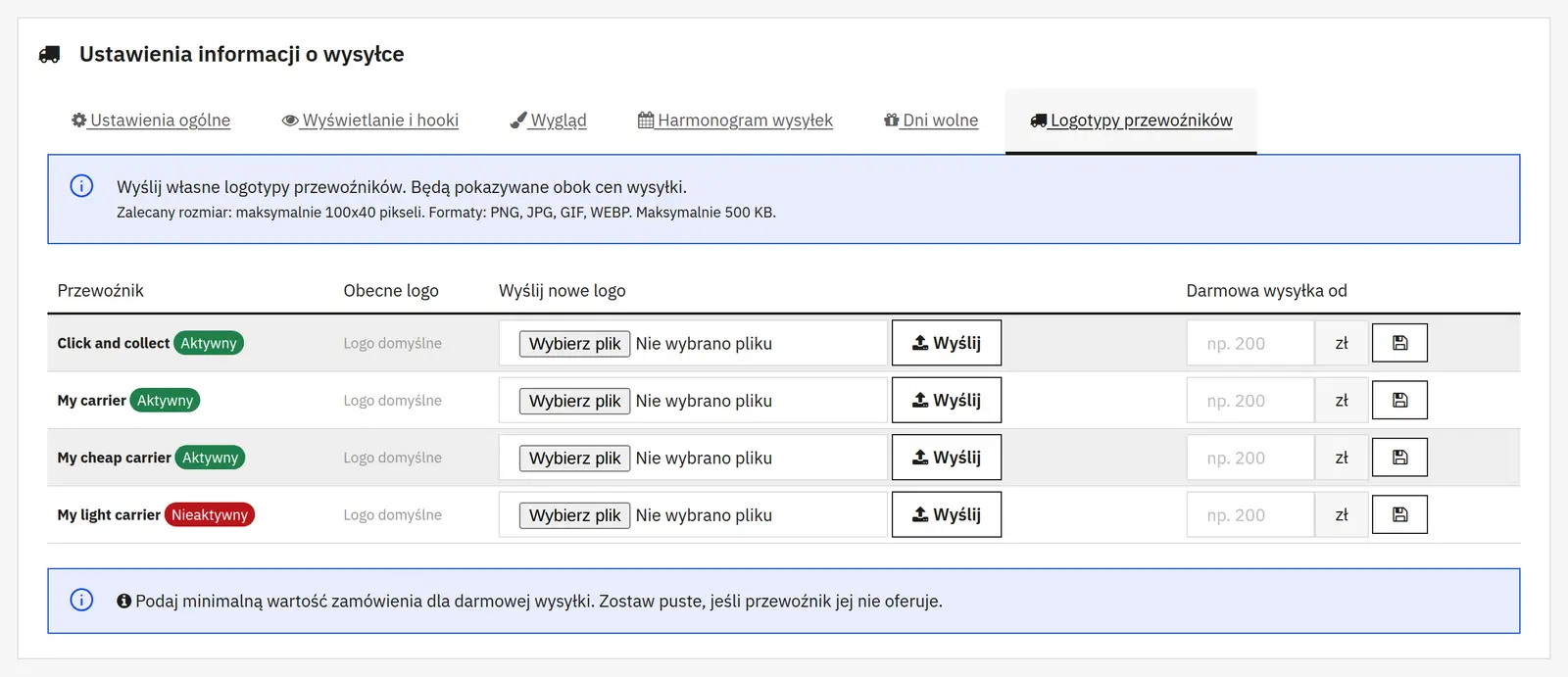
Nella tabella vedi i corrieri, il loro stato e il logo attuale. Per ciascuno puoi caricare un file personalizzato e indicare una soglia informativa di spedizione gratuita.

Logo personalizzato
Aggiunge un'immagine mostrata accanto ai costi di spedizione del corriere. Il pannello indica i formati PNG, JPG, GIF e WEBP, il limite di 500 KB e la dimensione consigliata fino a 100 × 40 px.
Spedizione gratuita da
Definisce l'importo presentato come soglia di spedizione gratuita per un corriere specifico. Un campo vuoto significa nessuna informazione di questo tipo.
Stato del corriere
L'indicazione attivo/inattivo aiuta a verificare a quali metodi si applica la configurazione. In questa scheda non modifichi lo stato del corriere.

La soglia in questa scheda è un'informazione per il cliente. Non crea una regola di spedizione gratuita nel carrello. Le condizioni di spedizione gratuita vanno configurate separatamente in PrestaShop, mantenendo coerenti le due impostazioni.
Aggiungi il tempo di preparazione di un prodotto specifico

07 / Impostazione aggiuntiva del prodotto (Preparation Time)

Aggiungi il tempo di preparazione di un prodotto specifico

Un prodotto realizzato su ordinazione può richiedere più tempo della merce pronta per la spedizione. Nella sua scheda nell'amministrazione trovi un campo separato del modulo.

Tempo di preparazione
Inserisci il numero aggiuntivo di giorni lavorativi del negozio necessari prima della spedizione. Il valore 0 significa nessuna preparazione aggiuntiva. L'impostazione influisce sulla data prevista del prodotto e nel carrello il modulo considera il tempo di preparazione più lungo tra i suoi prodotti.

La data è stimata in base alla configurazione e non costituisce una conferma del corriere. Con tempi di preparazione lunghi o pause di più settimane serve un test aggiuntivo: la versione attuale limita l'intervallo di ricerca del calendario.

AJIT-SHIPINFO

Scheda dati

Versione
1.2.1
Ultimo aggiornamento
2026-10-02
Compatibilità PrestaShop
8.0 – 9.x
Versione PHP
7.4 – 8.3
Lingue
DE, EN, ES, FR, IT, PL
Multistore
Non testato
Attività cron
No
Override
No
Compatibilità con il tema
Qualsiasi tema
Servizio esterno richiesto
Non richiesto
Codice sorgente
Aperto, senza ionCube
Licenza
1 negozio (dominio), senza limiti di tempo
Aggiornamenti
Gratuiti per 12 mesi
Assistenza tecnica
Gratuita per 6 mesi
Tempi di consegna
Invio automatico via e-mail
Fattura con IVA
Sì
Reso
Secondo i termini e condizioni
Dimensione del pacchetto
69 kB
Link demo
Link
Documentazione
Link

Commenti Nessun cliente per il momento.

Related Products ( 4 altri prodotti nella stessa categoria )