Tooltip - descrizioni di caratteristiche e parametri dei prodotti - Modulo PrestaShop
Spiega i parametri tecnici direttamente accanto alle caratteristiche del prodotto. Aggiungi tooltip a nomi e valori e adatta l’aspetto delle icone e dei suggerimenti.
121,77 zł brutto
Instalacja ⓘZleć mi instalację modułu. Zainstaluję, sprawdzę i zweryfikuję poprawne działanie modułu.
Wsparcie techniczne
Domena ⓘPodaj adres url domeny, na której będzie instalowany nasz moduł.
| Prezzo del prodotto | |
| Opzioni selezionate | |
| Totale |
Tooltip - descrizioni di caratteristiche e parametri dei prodotti - Modulo PrestaShop
Un parametro come «IP54», «CRI 90» o «classe 3» è ovvio per uno specialista, ma non necessariamente per il cliente. Se deve abbandonare la tabella delle caratteristiche e cercare la spiegazione in una lunga descrizione, cresce il rischio che semplicemente rinunci.
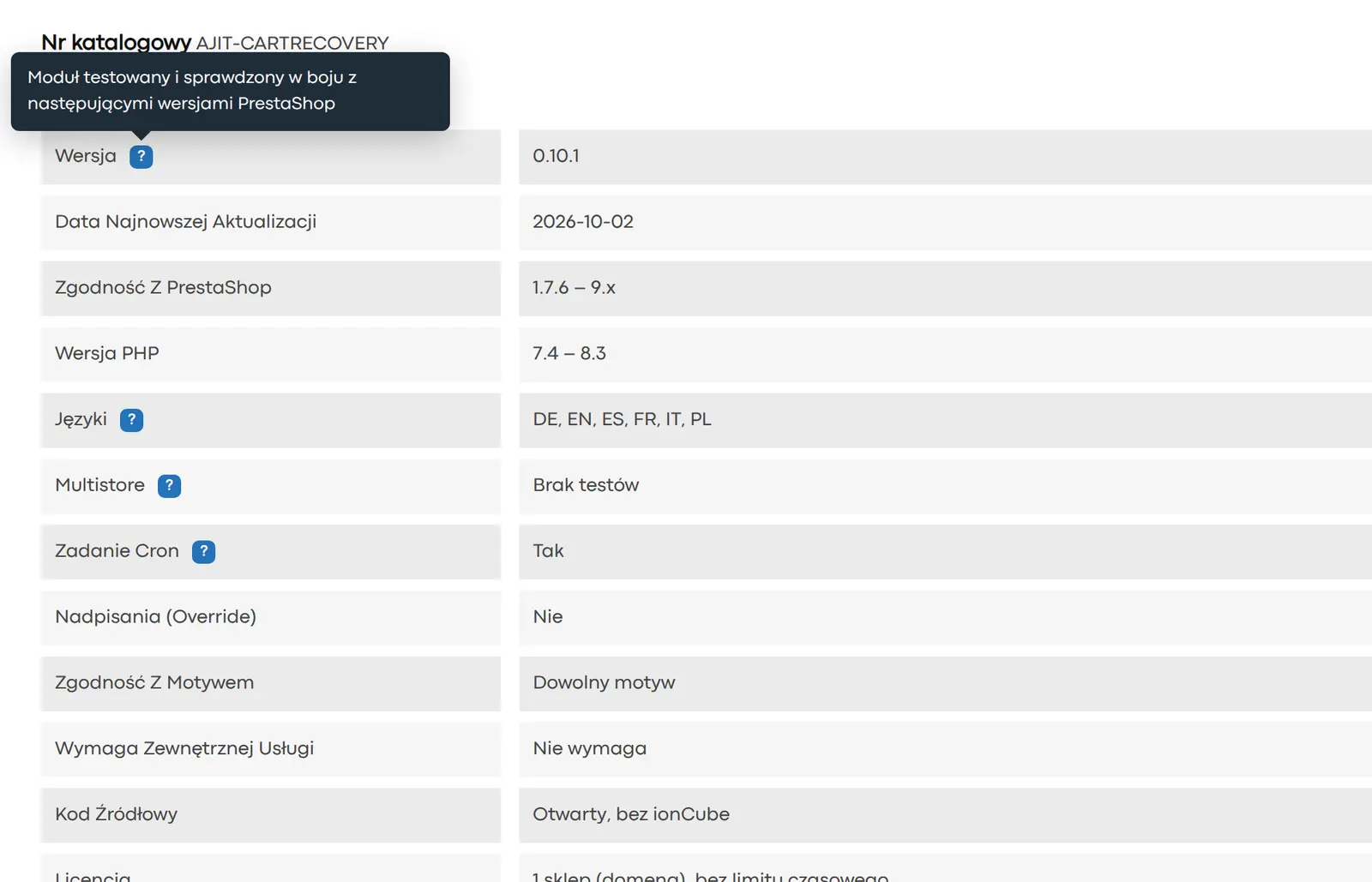
AJIT Feature Tooltip permette di aggiungere brevi spiegazioni direttamente accanto alle caratteristiche e ai loro valori. Le descrizioni si gestiscono in più lingue nel back office e la presentazione si può adattare al tema del negozio.
Le possibilità principali del modulo
- descrizioni per i nomi delle caratteristiche
- descrizioni per i valori delle caratteristiche
- multilang
- ricerca e flag di attività nel BO
- modalità js e tab
- stili separati per le icone di caratteristiche e valori
- posizione dell’icona prima/dopo il nome
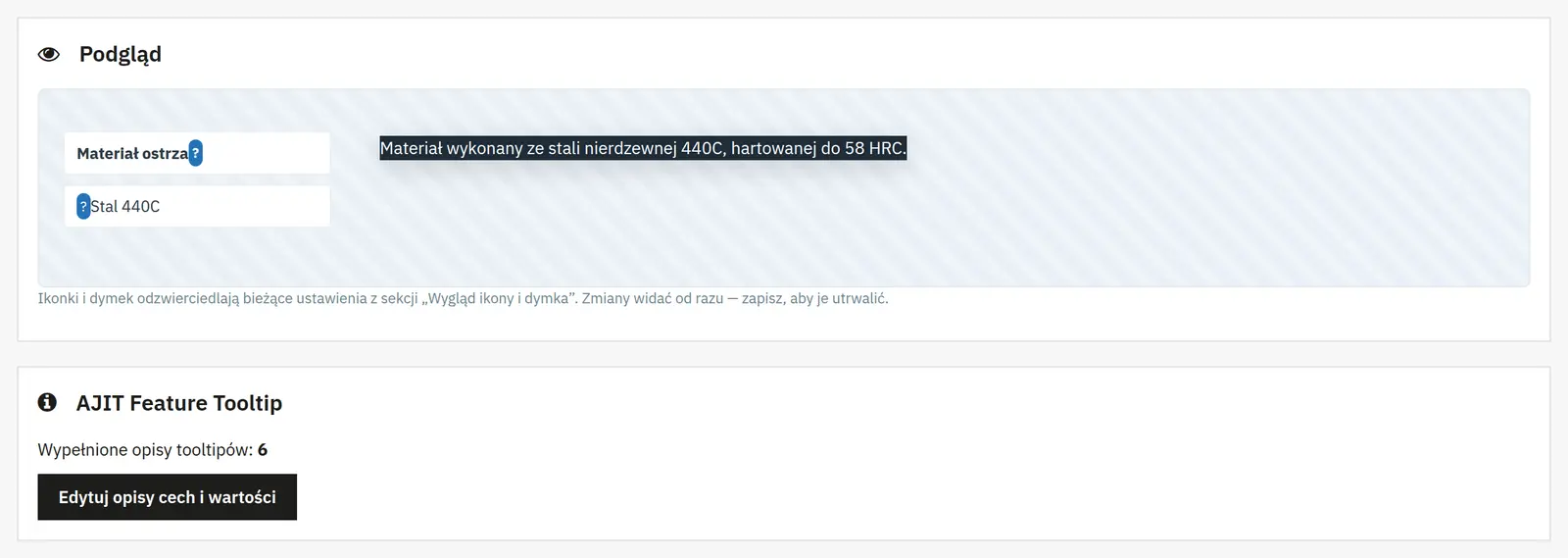
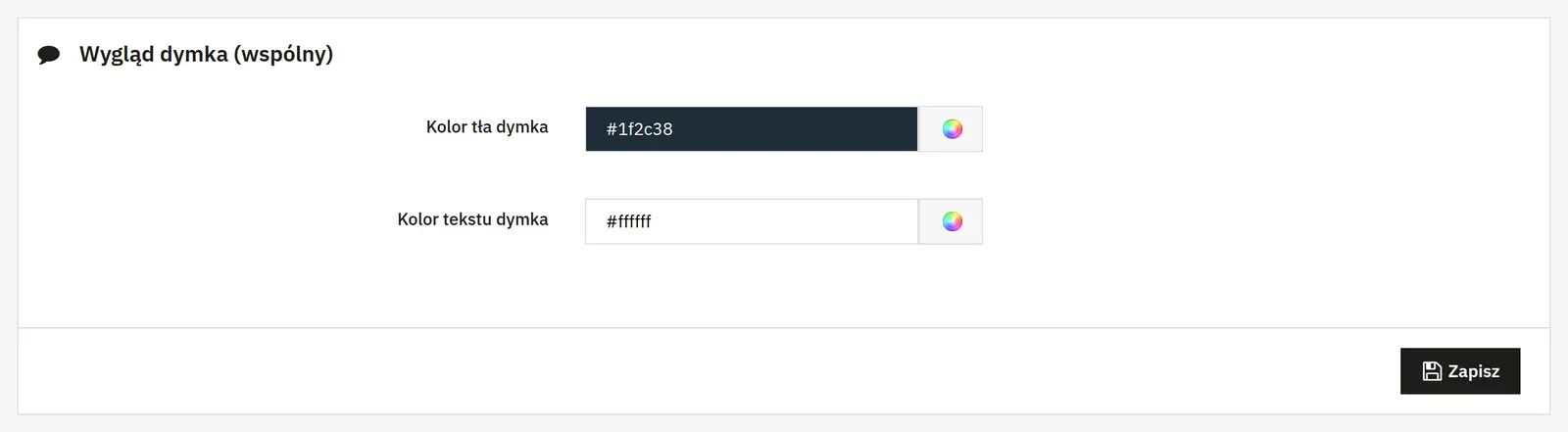
- colori del tooltip e anteprima live
- chiusura automatica sul touch
- motore proprio, senza librerie esterne

Tooltip per la caratteristica e per il valore
Una descrizione può essere assegnata al nome del parametro stesso e, separatamente, ai suoi singoli valori. Così puoi spiegare sia «che cosa significa la caratteristica» sia «che cosa significa questa variante specifica».
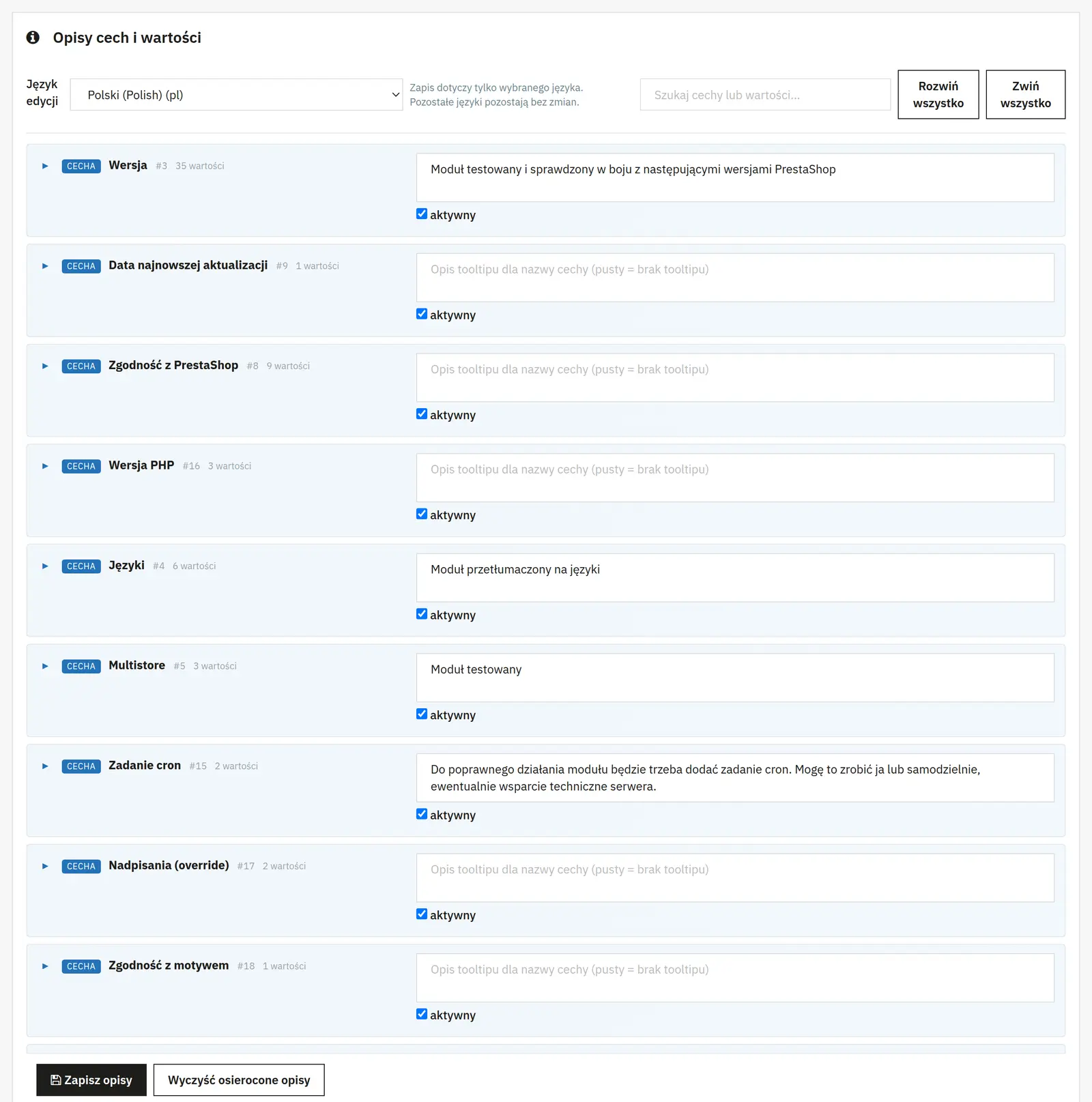
Una griglia comoda nel Back Office
Il pannello mostra una griglia di caratteristiche e valori, con selettore della lingua, ricerca e flag di attività. Questo facilita il lavoro quando i parametri sono numerosi.
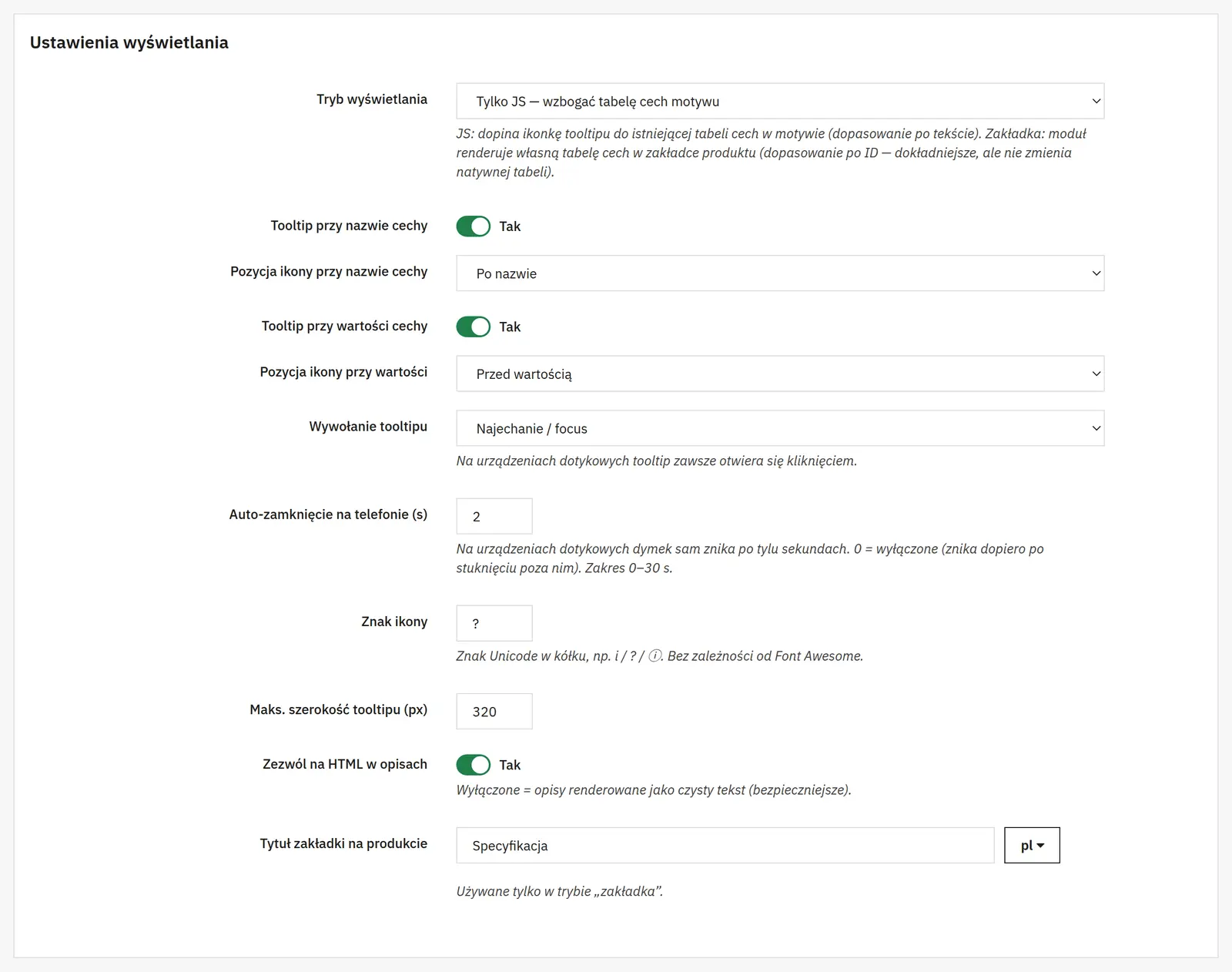
Due modalità di visualizzazione
La modalità «js» aggancia l’icona alla tabella delle caratteristiche usata dal tema. La modalità «tab» genera una tabella propria in una scheda del prodotto. Così puoi scegliere il tipo di integrazione adatto al singolo template.
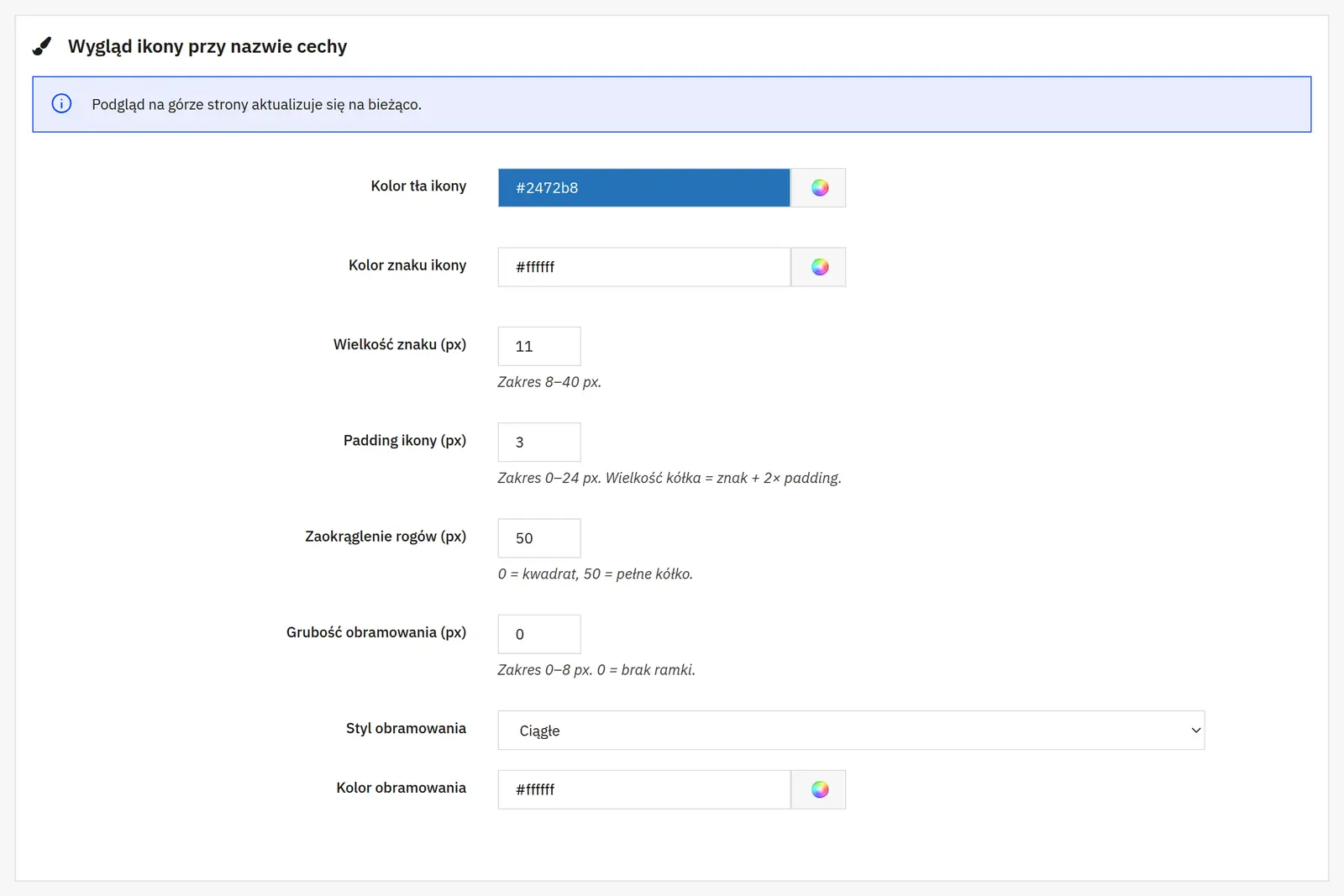
Controllo completo dell’aspetto
Imposti separatamente lo stile delle icone delle caratteristiche e di quelle dei valori: colore, dimensione, bordo, raggio di arrotondamento e posizione prima o dopo il nome. Sono disponibili anche la configurazione dei colori del tooltip e l’anteprima live.
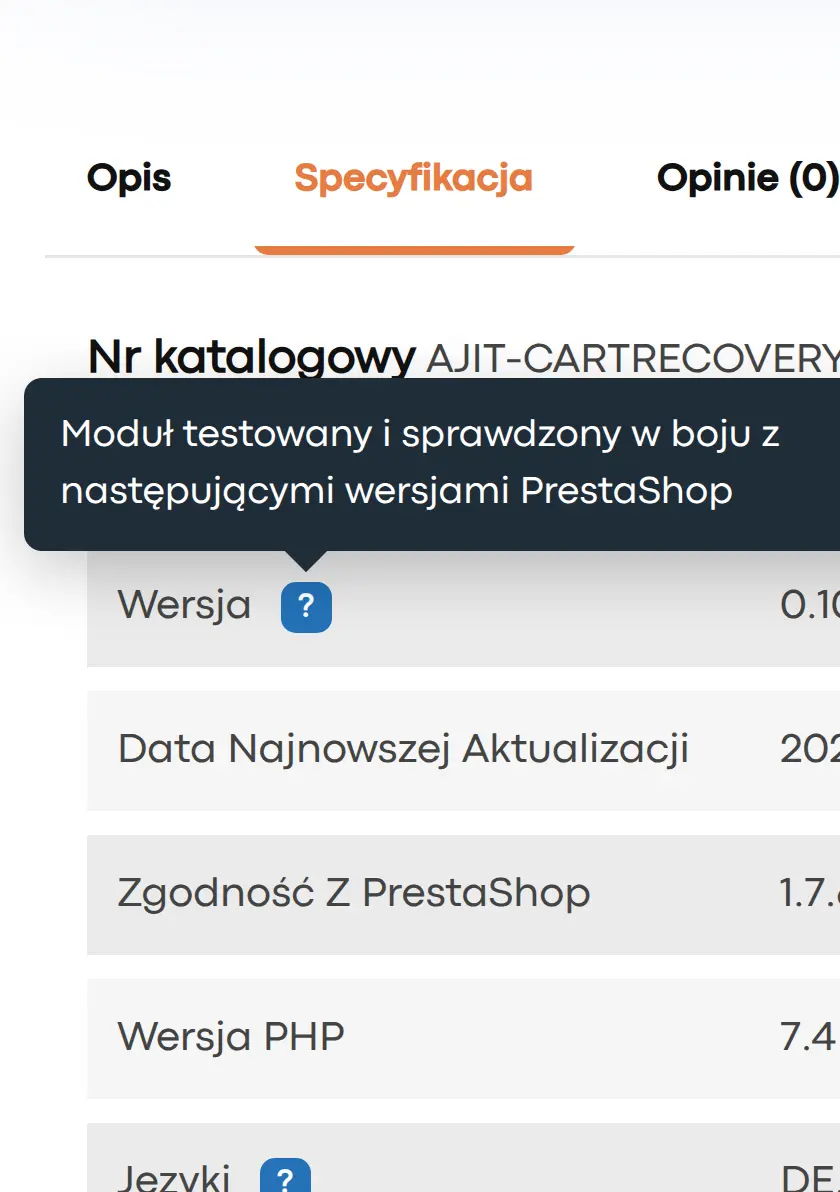
Buon comportamento sul touch
Il tooltip ha una chiusura automatica configurabile sui dispositivi touch. Il motore proprietario non richiede librerie front-end aggiuntive.
A chi è rivolto questo modulo?
È più utile nei negozi tecnici, nel B2B e ovunque i prodotti abbiano molti parametri che richiedono una breve spiegazione.
FAQ
Il tooltip può essere diverso per ogni valore della caratteristica?
Sì. Le descrizioni sono supportate sia per la caratteristica sia per i singoli valori.
Il modulo funziona con la tabella delle caratteristiche già presente nel tema?
Sì. La modalità js può agganciare l’icona alla tabella esistente. In alternativa è disponibile la modalità tab con rendering proprio.
Posso cambiare l’aspetto delle icone?
Sì. Colore, dimensione, bordo, radius e posizione sono configurabili separatamente per le icone delle caratteristiche e dei valori.
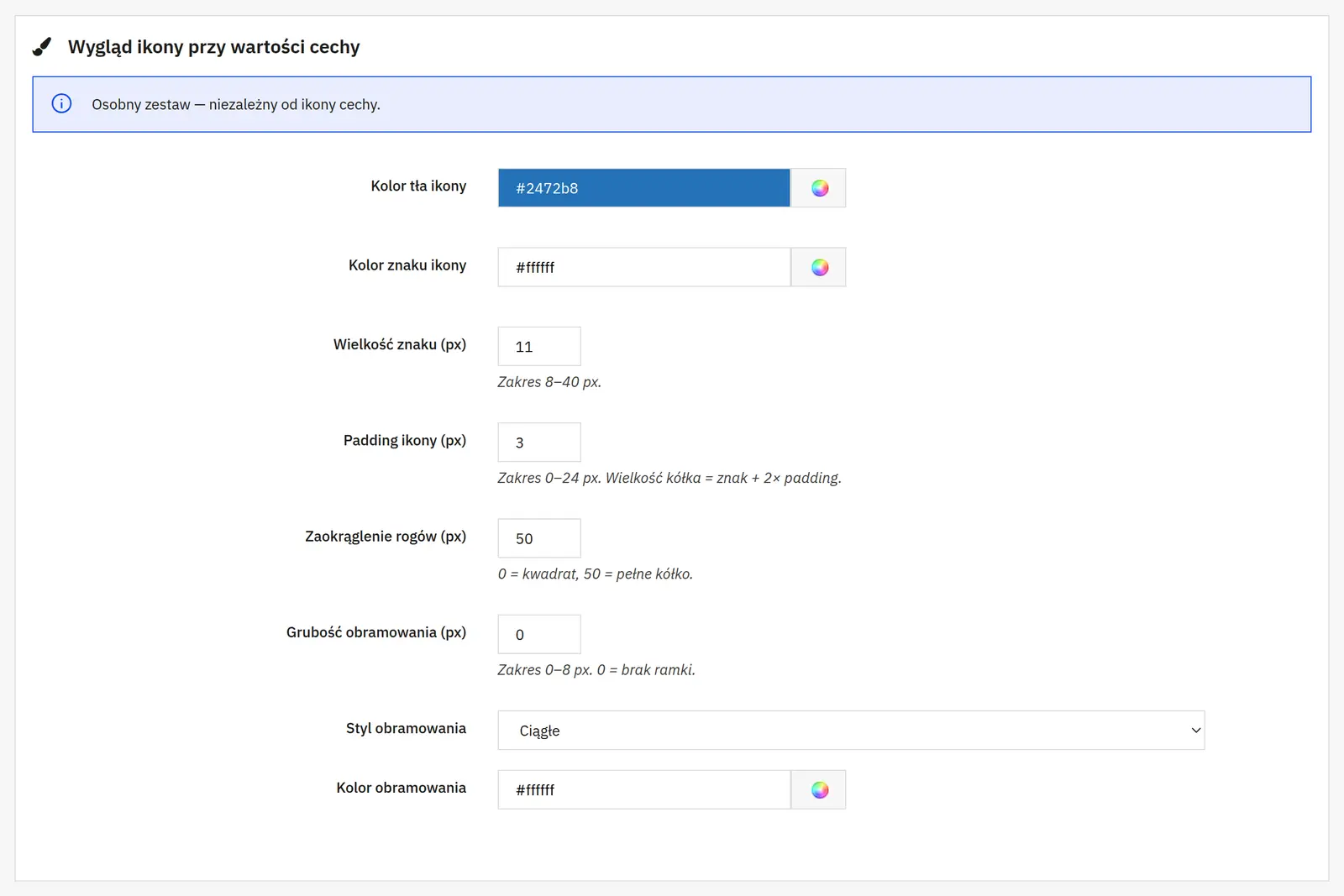
Che cosa imposti nel pannello del modulo?

01 / Posizionamento dei tooltip
Posizionamento dei tooltip
- Modalità JS o scheda dedicata
- La modalità JS aggancia le icone alla tabella delle caratteristiche esistente in base al testo. La scheda dedicata crea la tabella del modulo e abbina le caratteristiche per ID, senza sostituire la tabella nativa.
- Tooltip sul nome e sul valore
- Due interruttori indipendenti stabiliscono se spieghi il nome del parametro, il suo valore o entrambi gli elementi. Per ogni icona scegli la posizione.
- Titolo della scheda
- Assegna un nome alla scheda aggiuntiva del prodotto. Non viene usato nella modalità che aggancia le icone tramite JS.

02 / Comportamento e contenuto
Comportamento e contenuto
- Attivazione del tooltip
- Scegli il modo in cui il tooltip si apre. Sui dispositivi touch l’apertura avviene con un tocco.
- Chiusura automatica sul telefono
- Stabilisce per quanti secondi il tooltip resta visibile. Il valore 0 disattiva il timer; il tooltip si può chiudere toccando al di fuori di esso.
- Larghezza massima e HTML
- La larghezza limita le dimensioni del tooltip. Un interruttore separato consente la formattazione HTML; una volta disattivato, le descrizioni vengono presentate come testo semplice.

03 / Aspetto del tooltip
Aspetto del tooltip
- Carattere dell’icona, dimensione e padding
- Il carattere, per esempio i oppure ?, è indipendente dalle librerie di icone del tema. La dimensione stabilisce la grandezza del carattere e il padding aumenta lo spazio intorno a esso.
- Colori del tooltip e dell’icona
- Scegli separatamente lo sfondo del tooltip, il suo testo, lo sfondo dell’icona e il colore del carattere.
- Arrotondamento e bordo
- Imposti la forma degli angoli e inoltre spessore, stile e colore della cornice. Lo spessore 0 rimuove il bordo.
Commenti Nessun cliente per il momento.