Push- und E-Mail-Benachrichtigungen mit Firebase - PrestaShop-Modul
Wertung
Erweitern Sie die Kommunikation Ihres Shops um Push- und E-Mail-Benachrichtigungen. Das Modul integriert Browser-Benachrichtigungen mit dem Firebase-Dienst.
Push- und E-Mail-Benachrichtigungen für PrestaShop - Firebase
Erweitern Sie die Kommunikation Ihres Shops um Push- und E-Mail-Benachrichtigungen. Das Modul verbindet Browser-Benachrichtigungen mit dem Firebase-Dienst.
Verfügbare Sprachen:

Push-Benachrichtigungen für Empfänger
Browser-Benachrichtigungen schaffen einen zusätzlichen Kontaktkanal zu Ihren Empfängern. Der Nutzer muss die Zustimmung in einem Browser erteilen, der diese Funktion unterstützt.
Unterstützung für E-Mail-Benachrichtigungen
Die E-Mail-Unterstützung ermöglicht auch den klassischen Nachrichtenkanal. Die Kommunikationseinstellungen sollten den Einwilligungen und Präferenzen der Empfänger entsprechen.
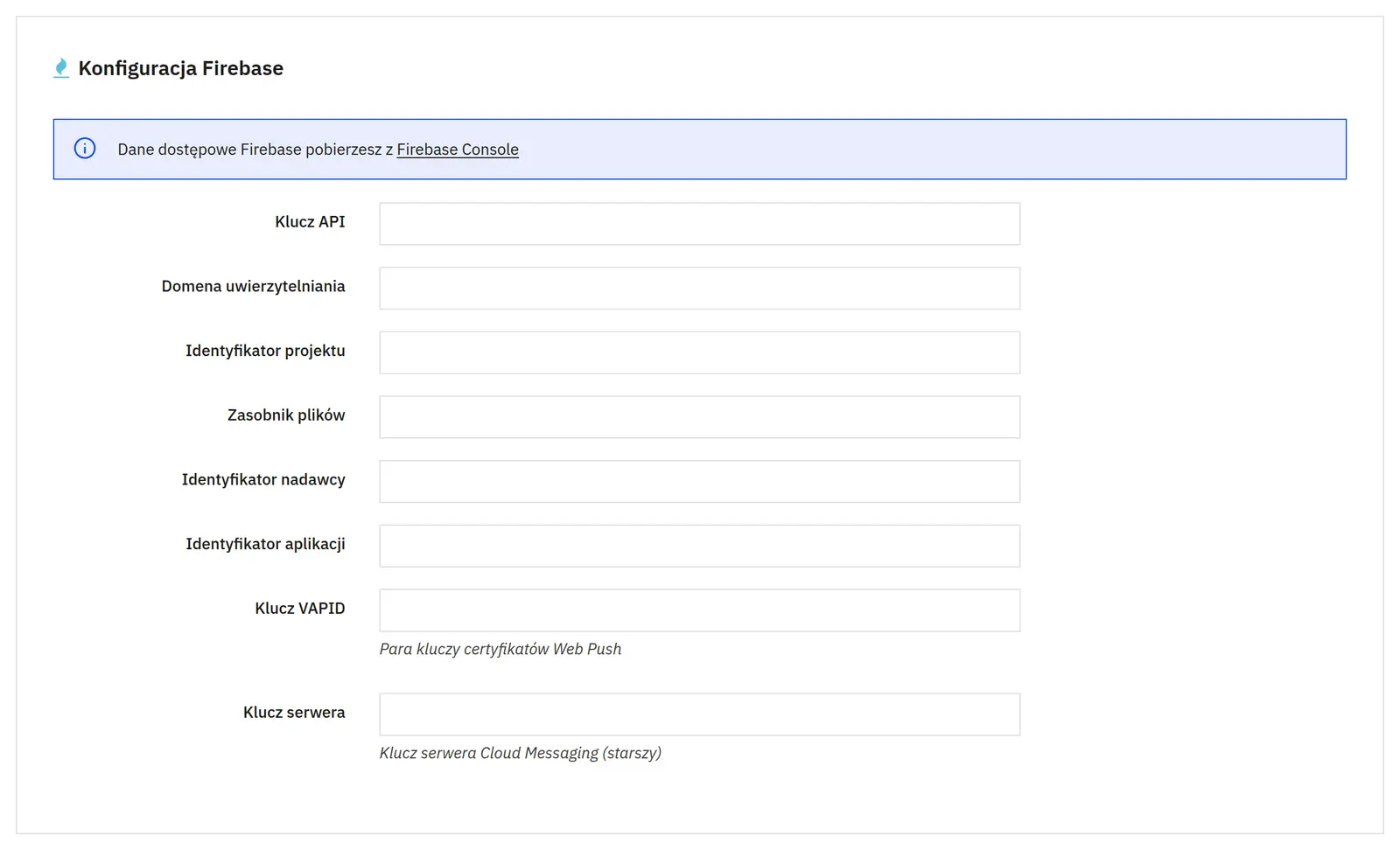
Integration mit Firebase
Die Push-Integration nutzt Firebase. Bei der Einführung sind die Projektkonfiguration sowie ein Test der Empfängerregistrierung und der Zustellung der Benachrichtigungen erforderlich.
Für wen ist dieses Modul?
Eine Lösung für Shops, die die Kommunikation mit Kunden über die Produktseite hinaus ausbauen.
Voraussetzungen und Konfiguration
Push-Benachrichtigungen erfordern die Firebase-Konfiguration sowie die Zustimmung des Empfängers in einem unterstützten Browser.
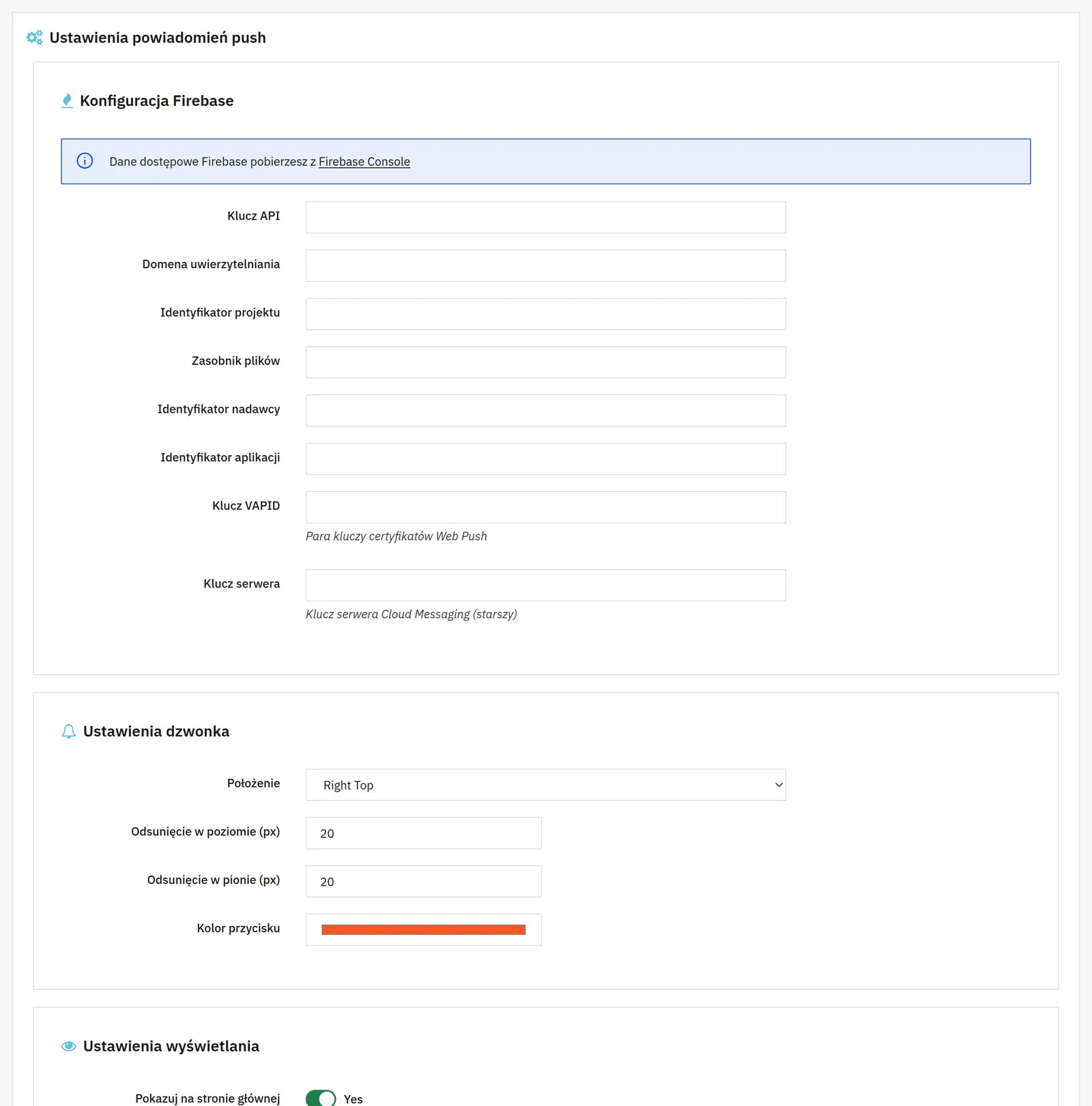
Was stellen Sie im Modul-Panel ein?
01 / Firebase-Verbindung
Firebase-Verbindung
Projektkonfiguration
API key, auth domain, project ID, storage bucket, messaging sender ID und app ID verweisen auf das Firebase-Projekt. Der VAPID- und der Serverschlüssel vervollständigen die vom Modul vorgesehene Versandkonfiguration.
02 / Anmelde-Button
Anmelde-Button
Position und Sichtbarkeit
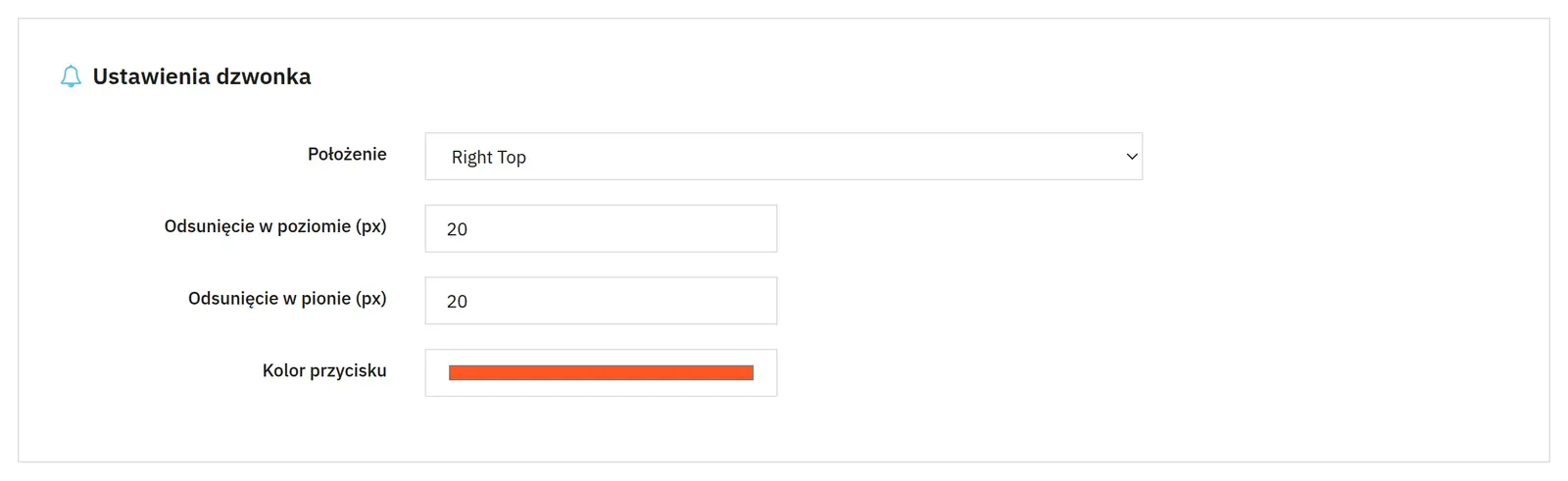
Sie legen Position, horizontalen und vertikalen Versatz sowie die Farbe fest. Die Sichtbarkeit auf Startseite, Kategorie- und Produktseite wählen Sie separat.
Einwilligung und Datenschutzrichtlinie
Sie wählen die CMS-Seite der Richtlinie und den Einwilligungstext. Die Push-Anmeldung erfordert zudem die im Browser des Kunden erteilte Berechtigung.
03 / Manuelle Kampagne
Manuelle Kampagne
Nachrichteninhalt
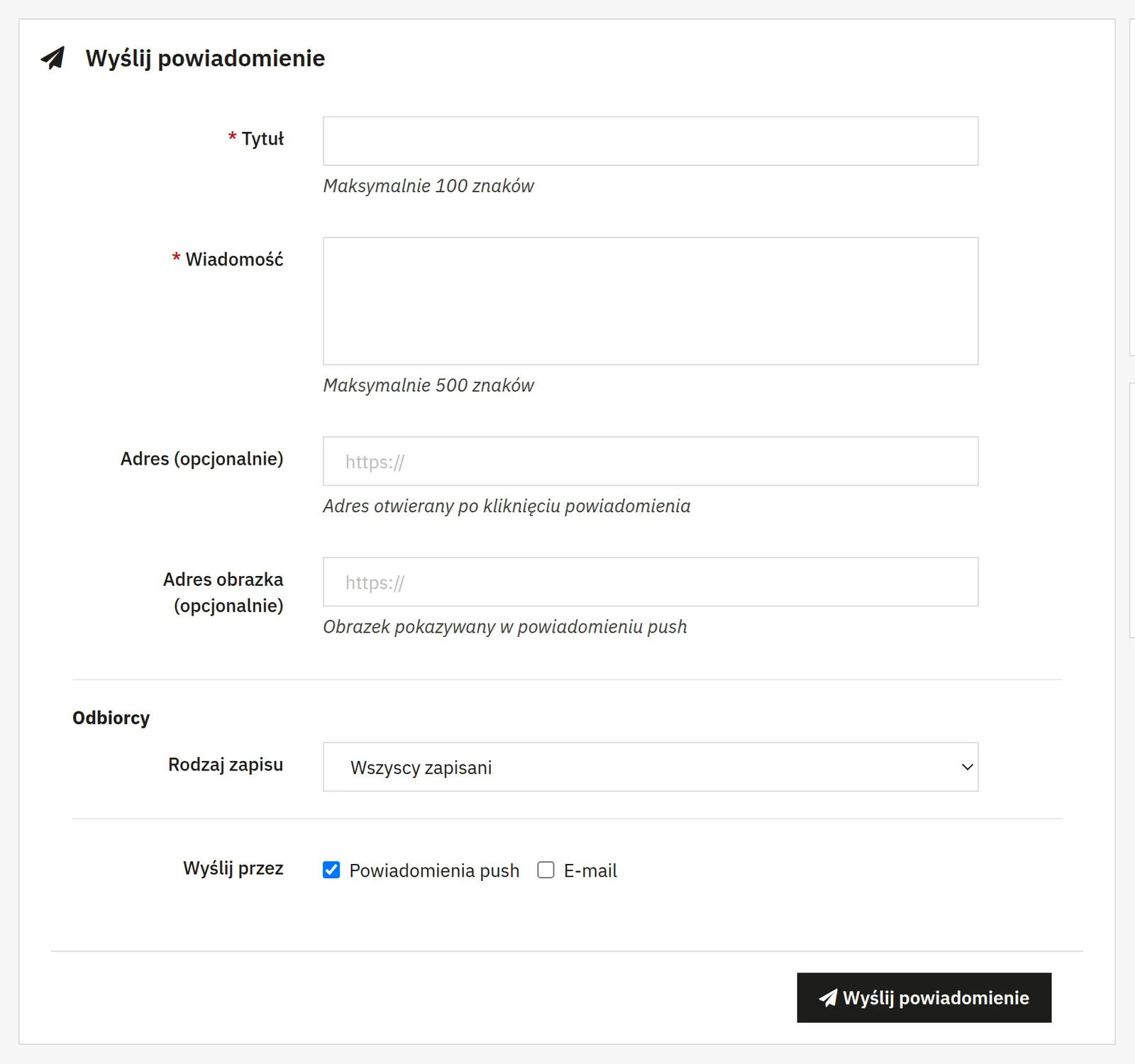
Titel, Nachricht, Link und Bild-URL bestimmen den Inhalt der Benachrichtigung. Prüfen Sie vor dem Versand die Zieladresse und die Verfügbarkeit der Grafik.
Empfänger und Kanäle
Sie wählen Empfänger nach Abonnementtyp, Kategorie oder Produkt und anschließend die Kanäle Push und E-Mail. Der Versandumfang hängt von den vorhandenen Anmeldungen für den jeweiligen Kanal ab.
04 / Automatisierungen
Automatisierungen
Auslöser und Verzögerung
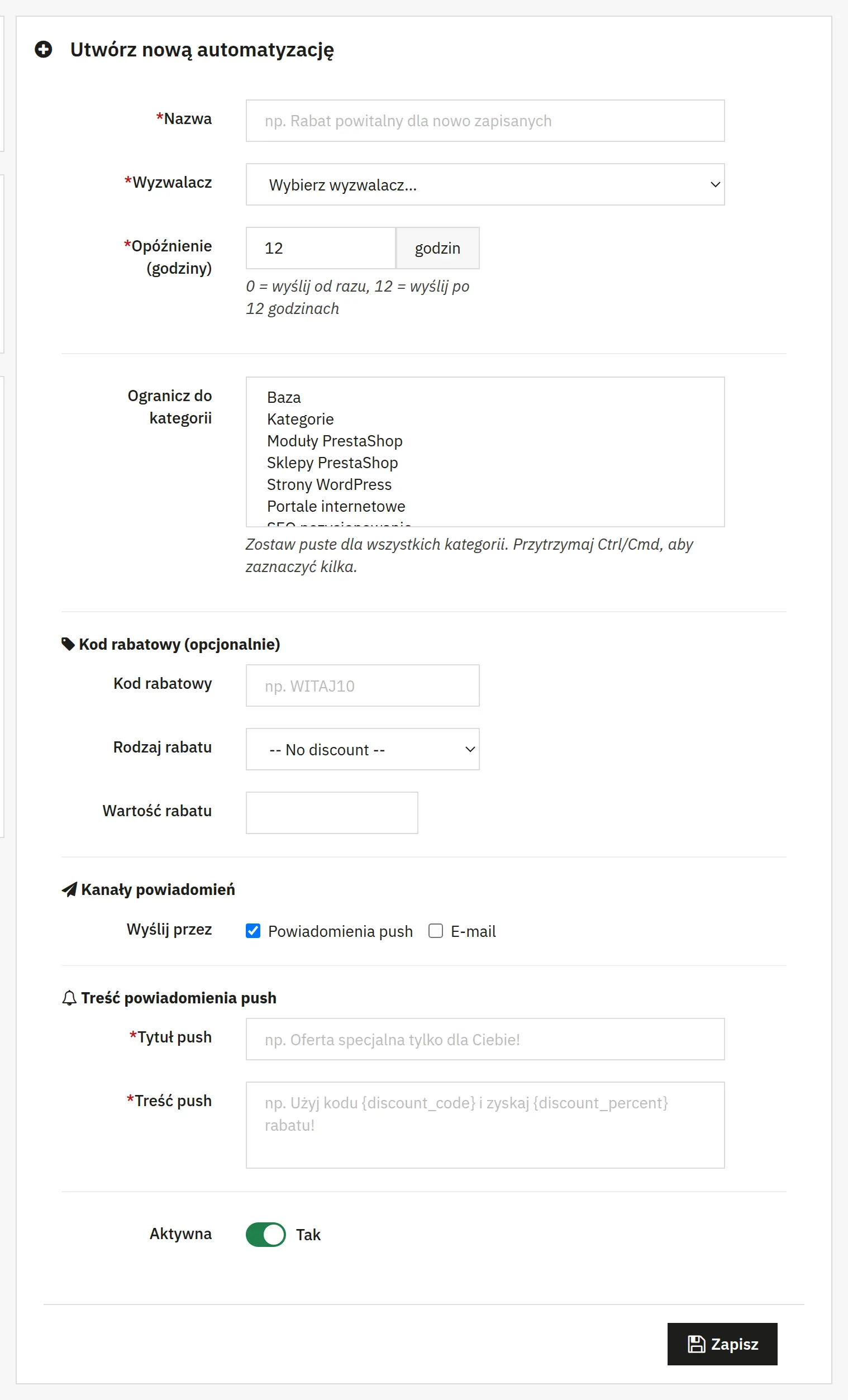
Der Name identifiziert die Automatisierung, die Aktivierung startet sie, der Auslöser bestimmt das Ereignis und die Verzögerung in Stunden die Reaktionszeit. Kategorien grenzen den Wirkungsbereich ein.
Aktion und Mitteilungen
Code, Typ und Wert des Rabatts bestimmen das Kampagnenangebot. Den Titel und die Nachricht der Push-Benachrichtigung sowie Betreff und HTML-Inhalt der E-Mail konfigurieren Sie separat.
05 / Anmeldungen und Vorlagen
Anmeldungen und Vorlagen
Abonnementliste
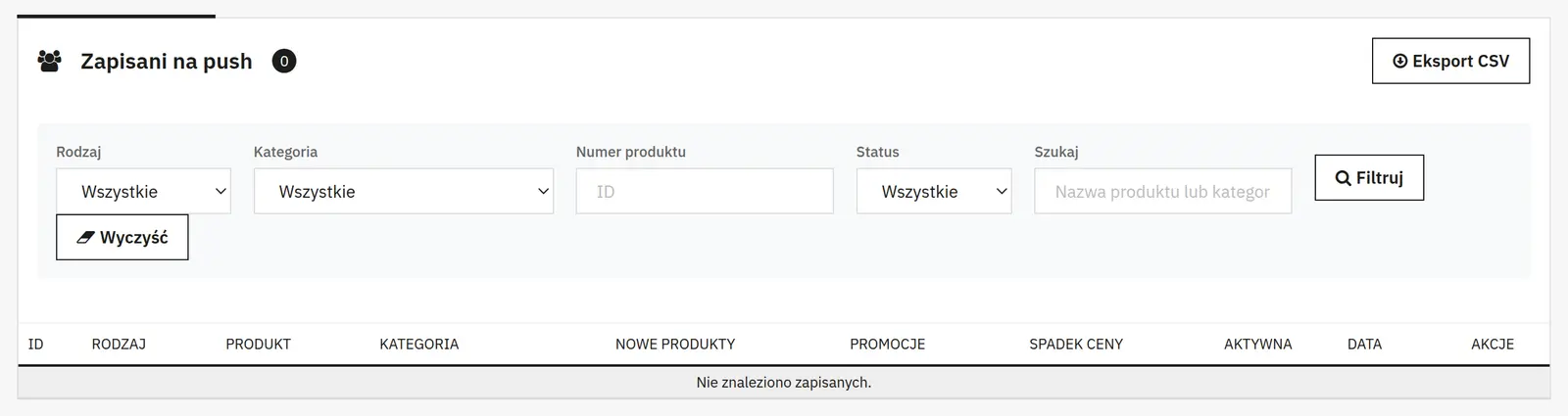
Filter für Typ, Kategorie, Produkt-ID und Status sowie die Suche helfen, die richtige Gruppe von Anmeldungen zu prüfen, ohne andere Empfänger zu verändern.
E-Mail-Vorlagen und Zeitplan
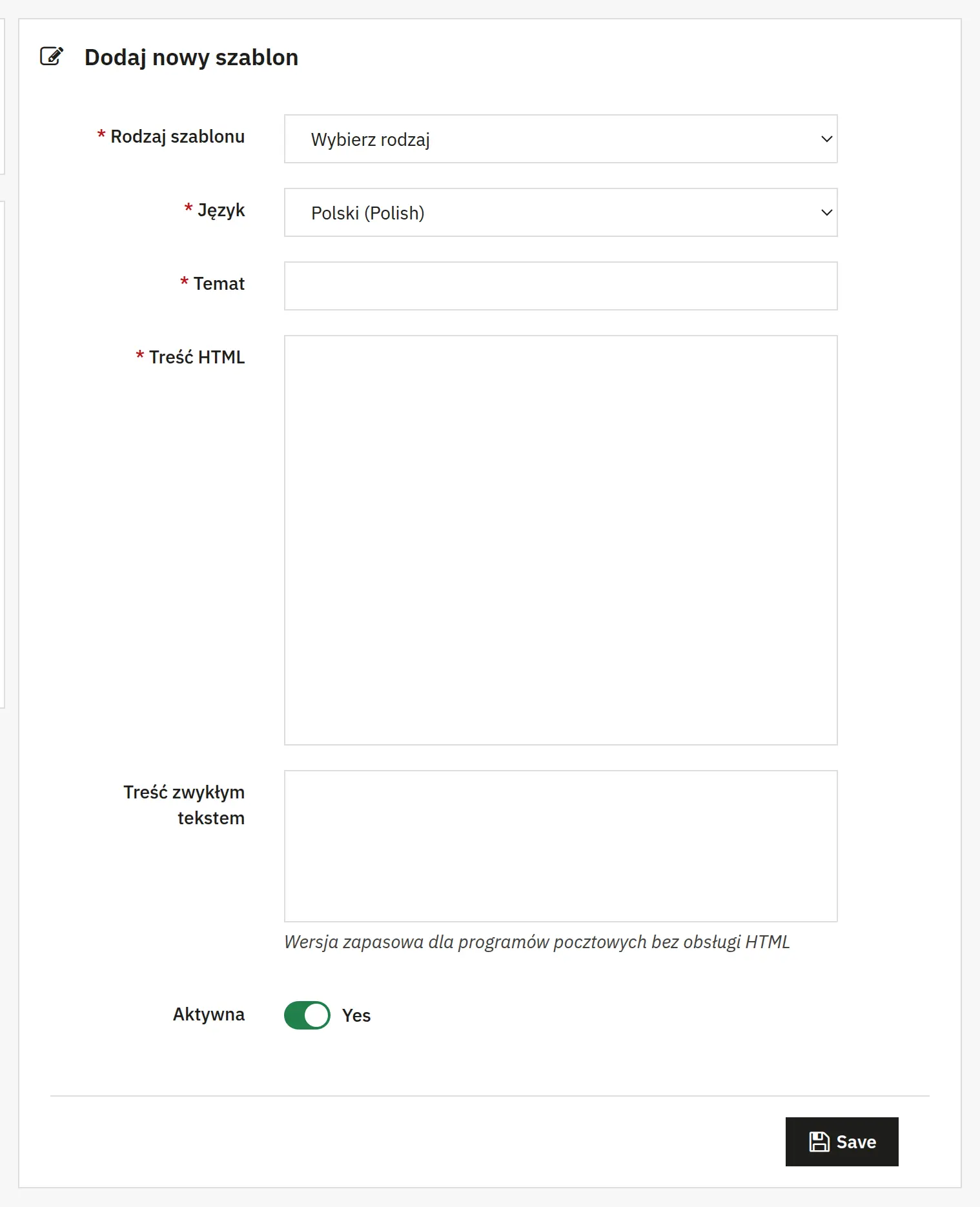
Für Nachrichtentyp und Sprache legen Sie Betreff, HTML, Textversion und Aktivität fest. Automatische Aufgaben erfordern den Aufruf der CRON-Adresse aus dem Server-Zeitplan.