

Media serwery w sklepie Prestashop z SSL tylko na główną domenę.
Media serwery z SSL na głównej domenie Każdy, kto próbował skonfigurować media serwery w prestashop posiadając wykupiony certyfikat SSL tylko na główną domenę  Wchodzimy w parametry zaawansowane - >Wydajność
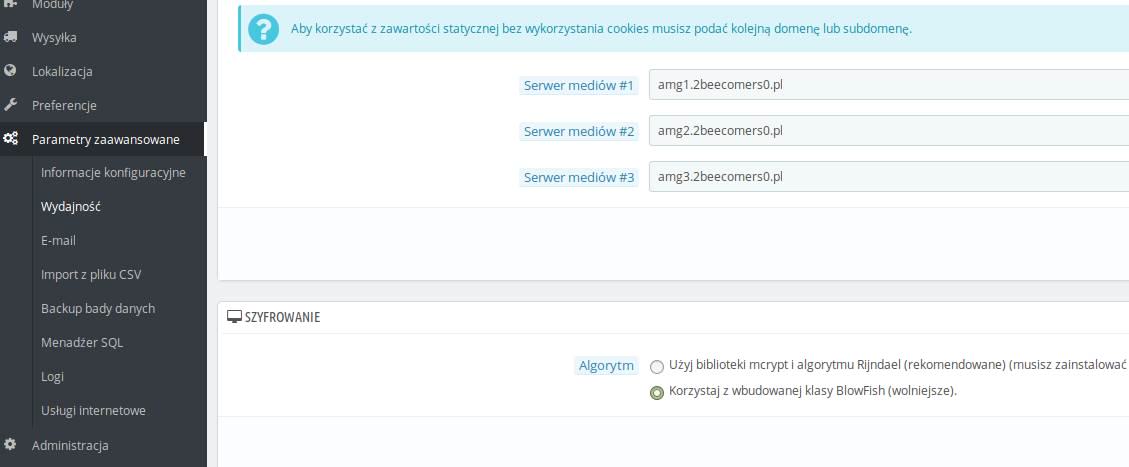
W polach serwery wpisujemy zmyślone, tymczasowe subdomeny np. amg1.ajit0.pl | amg2.ajit0.pl | amg3.ajit0.pl jak na obrazku poniżej, klikamy zapisz i dostajemy taki komunikat z błędem. Wszystko idzie po naszej myśli.
Wchodzimy w parametry zaawansowane - >Wydajność
W polach serwery wpisujemy zmyślone, tymczasowe subdomeny np. amg1.ajit0.pl | amg2.ajit0.pl | amg3.ajit0.pl jak na obrazku poniżej, klikamy zapisz i dostajemy taki komunikat z błędem. Wszystko idzie po naszej myśli.
 Teraz logujemy się do phpMyAdmin u naszego hostingodawcy. Klikamy w bazę danych powiązaną z naszym sklepem internetowym.
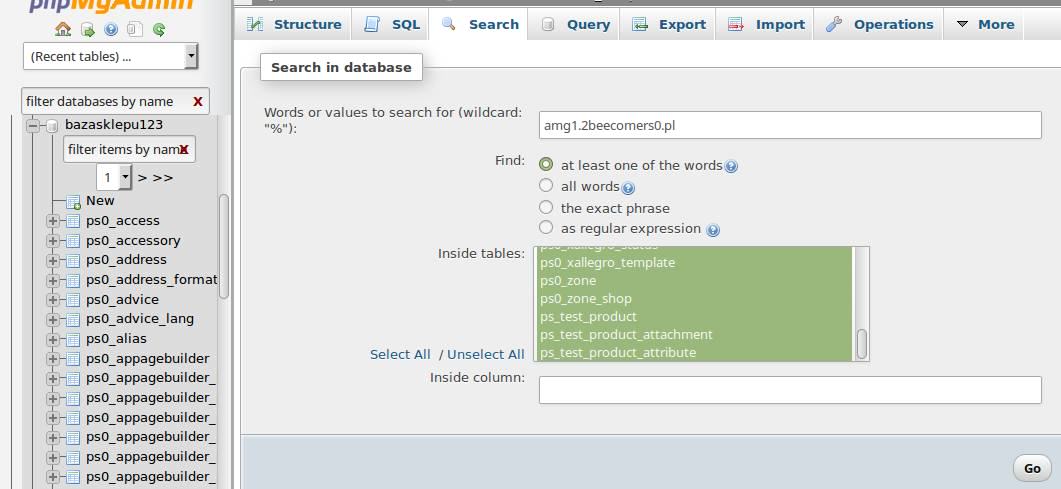
Jak widać na obrazku poniżej 1. wybieramy bazę danych za sklep 2. Klikamy powyżej szukaj (search) 3. Klikamy w zaznacz wszystkie tabele (Select All) 4. Wpisujemy naszą pierwszą tymczasową subdomenę w moim przypadku amg1. i klikamy szukaj.
Teraz logujemy się do phpMyAdmin u naszego hostingodawcy. Klikamy w bazę danych powiązaną z naszym sklepem internetowym.
Jak widać na obrazku poniżej 1. wybieramy bazę danych za sklep 2. Klikamy powyżej szukaj (search) 3. Klikamy w zaznacz wszystkie tabele (Select All) 4. Wpisujemy naszą pierwszą tymczasową subdomenę w moim przypadku amg1. i klikamy szukaj.
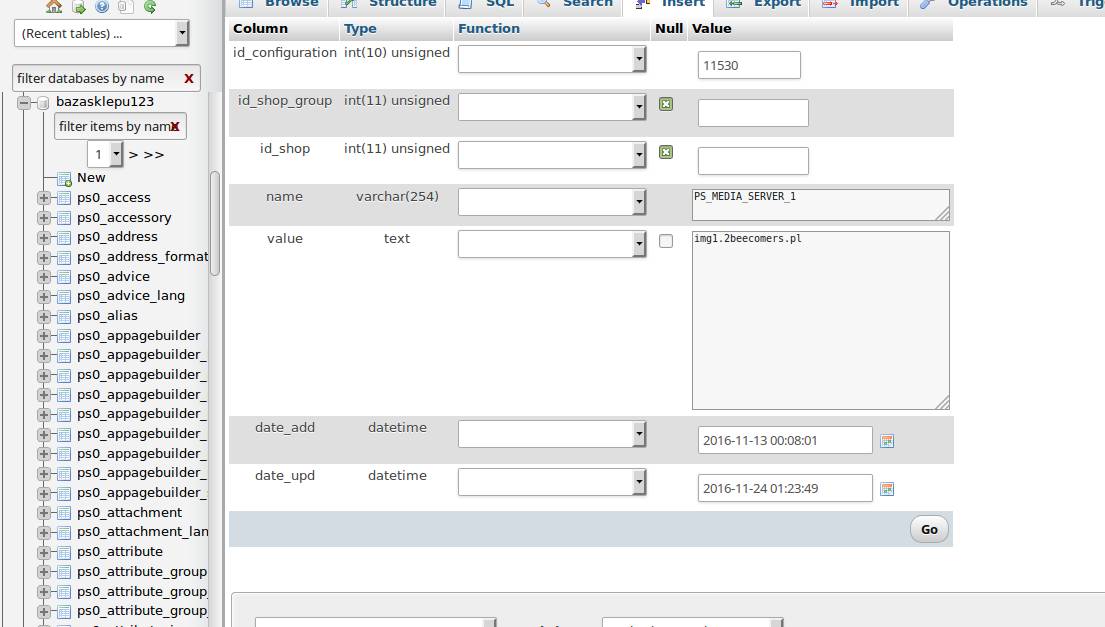
 Teraz w wynikasz wyszukiwania szukamy dopasowań, nasze znajduje się przy ps_configuration i klikamy przeglądaj (browse), następie klikamy w ołówek (edytuj)
 W miejscu gdzie mamy wpisaną naszą tymczasową domenę wpisujemy prawidłową, wcześniej ustawioną czyli img1.ajit.pl i klikamy go.
 Musimy teraz powtórzyć dla kolejnych zmyślonych subdomen edycję z ołówkiem. Klikamy szukaj, wpisujemy amg2.ajit.pl, edytujemy na img2.ajit.pl i klikamy button go. Oczywiście na 3 punkt też powtarzamy tą czynność. Mając już tak przygotowaną i 3 subdomenę możemy zamknąć phpmyadmin i w panelu administratora sklepu przejść do preferencje -> Ustawienia główne i włączyć SSL. Dzięki temu nasze obrazy produktów będą wyświetlać się na stronie, a sklep będzie o wiele szybciej chodził.
Media serwery to świetnie rozwiązanie do optymalizacji naszego sklepu, a dzięki temu poradnikowi na pewno poradziłeś sobie na instalacji go z certyfikatem SSL. Jeśli masz jakiś problem z podpięciem subdomen opisz go w komentarzu.
Musimy teraz powtórzyć dla kolejnych zmyślonych subdomen edycję z ołówkiem. Klikamy szukaj, wpisujemy amg2.ajit.pl, edytujemy na img2.ajit.pl i klikamy button go. Oczywiście na 3 punkt też powtarzamy tą czynność. Mając już tak przygotowaną i 3 subdomenę możemy zamknąć phpmyadmin i w panelu administratora sklepu przejść do preferencje -> Ustawienia główne i włączyć SSL. Dzięki temu nasze obrazy produktów będą wyświetlać się na stronie, a sklep będzie o wiele szybciej chodził.
Media serwery to świetnie rozwiązanie do optymalizacji naszego sklepu, a dzięki temu poradnikowi na pewno poradziłeś sobie na instalacji go z certyfikatem SSL. Jeśli masz jakiś problem z podpięciem subdomen opisz go w komentarzu.
Media serwery z SSL na głównej domenie
Każdy, kto próbował skonfigurować media serwery w prestashop posiadając wykupiony certyfikat SSL tylko na główną domenę miał nie lada problem. W preferencjach wklejamy jedynie adres subdomeny bez http czy https. Posiadając jeden zwykły certyfikat SSL na główną domenę np. mojesklepy.pl nie uda nam się stworzyć subdomen z certyfikatem. Poniżej przedstawimy problem i jego bezpłatne rozwiązanie.Problem
Wpisując przy włączonym SSL nasze subdomeny skierowane na główny katalog naszego sklepu nie otrzymamy żadnego błędu. Jednak po sprawdzeniu strony widać, że obrazy produktów nie zostały zaimportowane. W czym tkwi problem? Presta pobrała adresy subdomen img1.mojesklepy.pl img2... i dodała do nich https tworząć ścieżkę w postaci https://img1.mojesklepy.pl, a przecież nie mamy wykupionych certyfikatów na subdomeny, a tym bardziej nie posiadamy drogiego certyfikatu WILDCARD SSL.Rozwiązania
Wykupić kosztowny wild card SSL na główną domenę Wykupić certyfikaty na każdą z subdomen Wykonać poniższą instrukcję bezpłatnie Zakładamy, że mamy już poprawnie utworzone subdomeny u naszego hostingodawcy z przekierowaniem na nasz główny katalog sklepu. Wchodzimy w PA naszego sklepu. Jeśli mamy włączony SSL to wyłączamy go w preferencje -> Ustawienia główne. Jeśli wyłączony to przechodzimy dalej.
Wchodzimy w parametry zaawansowane - >Wydajność
W polach serwery wpisujemy zmyślone, tymczasowe subdomeny np. amg1.ajit0.pl | amg2.ajit0.pl | amg3.ajit0.pl jak na obrazku poniżej, klikamy zapisz i dostajemy taki komunikat z błędem. Wszystko idzie po naszej myśli.
Teraz logujemy się do phpMyAdmin u naszego hostingodawcy. Klikamy w bazę danych powiązaną z naszym sklepem internetowym.
Jak widać na obrazku poniżej 1. wybieramy bazę danych za sklep 2. Klikamy powyżej szukaj (search) 3. Klikamy w zaznacz wszystkie tabele (Select All) 4. Wpisujemy naszą pierwszą tymczasową subdomenę w moim przypadku amg1. i klikamy szukaj.
Teraz w wynikasz wyszukiwania szukamy dopasowań, nasze znajduje się przy ps_configuration i klikamy przeglądaj (browse), następie klikamy w ołówek (edytuj)
W miejscu gdzie mamy wpisaną naszą tymczasową domenę wpisujemy prawidłową, wcześniej ustawioną czyli img1.ajit.pl i klikamy go.
Musimy teraz powtórzyć dla kolejnych zmyślonych subdomen edycję z ołówkiem. Klikamy szukaj, wpisujemy amg2.ajit.pl, edytujemy na img2.ajit.pl i klikamy button go. Oczywiście na 3 punkt też powtarzamy tą czynność. Mając już tak przygotowaną i 3 subdomenę możemy zamknąć phpmyadmin i w panelu administratora sklepu przejść do preferencje -> Ustawienia główne i włączyć SSL. Dzięki temu nasze obrazy produktów będą wyświetlać się na stronie, a sklep będzie o wiele szybciej chodził.
Media serwery to świetnie rozwiązanie do optymalizacji naszego sklepu, a dzięki temu poradnikowi na pewno poradziłeś sobie na instalacji go z certyfikatem SSL. Jeśli masz jakiś problem z podpięciem subdomen opisz go w komentarzu.
Get notified about new articles
Subscribe by e-mail or turn on browser notifications — we only send new blog posts, nothing else.

![[Rozwiązanie] Nowy wirus na PrestaShop 1.6 – fałszywy formularz karty, trudny do wykrycia](https://ajit.pl/img/leoblog/b/1/88/1200_764/b-post88-wirus-prestashop.png)



Bemerkungen
Zur Zeit kein Kommentar!
Hinterlasse ein Kommentar