Frais de port et date de livraison - Module PrestaShop

Affichez les frais de port et la date de livraison estimée directement sur la fiche produit. Tenez compte du calendrier d'expédition, des jours ouvrés et des jours fériés.

  • Version 1.2.1
  • Dernière mise à jour 2026-10-02
  • Compatibilité PrestaShop 8.0 – 9.x
  • Multiboutique Non testé
  • Tâche cron Non
  • Langues Polski English Français Deutsch Italiano Español
  • Délai de livraison Envoi automatique par e-mail
Pokaż demo Instrukcja
help_outlinePoser une question sur le produit
Frais de port et date de livraison - Module PrestaShop

Frais de port et date de livraison - Module PrestaShop

+48 728 658 005

Zadzwoń lub skorzystaj z formularza poniżej


199,00 zł netto

244,77 zł brutto

Lowest price in the last 30 days: 150,00 zł

Price history

Regular price Promotional price

Instalacja ⓘZleć mi instalację modułu. Zainstaluję, sprawdzę i zweryfikuję poprawne działanie modułu.

Wsparcie techniczne

Domena ⓘPodaj adres url domeny, na której będzie instalowany nasz moduł.

Quantité

Frais de port et délai de livraison PrestaShop

Affichez les frais de port et la date de livraison estimée dès la page produit. Prenez en compte le calendrier des expéditions, les jours ouvrés et les jours fériés.

Langues disponibles : PL EN FR DE IT ES

Livraison disponible la moins chère

Livraison disponible la moins chère

L'information sur la livraison disponible la moins chère apparaît dès la page produit. Le module peut afficher le prix avec le logo du transporteur sur la fiche et dans les listes de produits.
Date de livraison estimée

Date de livraison estimée

La date estimée prend en compte les jours d'expédition configurés, les heures d'emballage, les jours de travail du transporteur et les jours fériés. Une fois l'heure limite dépassée, la date peut être décalée selon le calendrier.
Liste des transporteurs sur la page produit

Liste des transporteurs sur la page produit

Sur la page produit, le client peut ouvrir la liste des transporteurs disponibles et comparer les coûts. Vérifiez la configuration des transporteurs, du pays et des règles de prix pour que les informations affichées correspondent au panier.

À qui s'adresse ce module ?

Une solution pour les boutiques qui veulent répondre aux questions sur la livraison avant même le passage au panier.
Que configurez-vous dans le panneau du module ?

Choisissez les informations visibles pour le client

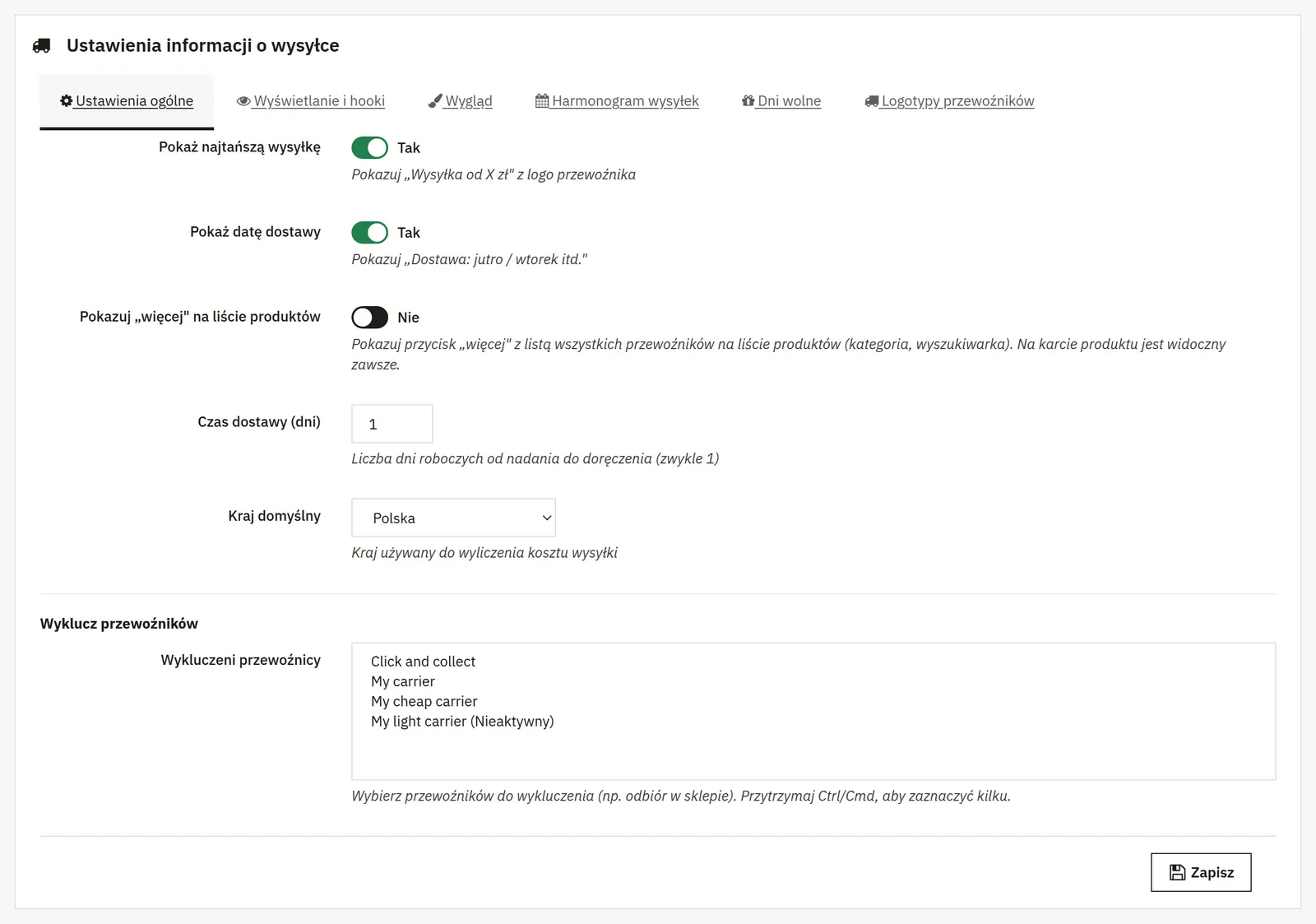
01 / Réglages généraux (General Settings)

Choisissez les informations visibles pour le client

Vous activez séparément le message sur les frais de port et la date de livraison estimée. Vous définissez aussi le pays utilisé pour les calculs et les transporteurs pris en compte dans l'affichage.
Afficher la livraison la moins chère
Active le message « Livraison à partir de… » avec le coût calculé le plus bas parmi les transporteurs pris en compte. Le logo du transporteur peut apparaître à côté du message.
Afficher la date de livraison
Active la date estimée, par ex. « Demain » ou le nom d'un jour de la semaine. La date découle des réglages du calendrier, des jours de fermeture et du temps de préparation du produit.
Afficher « plus » dans les listes de produits
Permet d'ouvrir la liste des transporteurs aussi depuis les catégories et les résultats de recherche. Sur la page produit, le bouton de la liste des transporteurs reste disponible indépendamment de cet interrupteur.
Délai de livraison en jours
Définit le nombre de jours de livraison comptés après l'expédition, selon le calendrier de travail du transporteur. C'est un réglage commun du module, pas un délai distinct pour chaque transporteur.
Pays par défaut
Indique le pays dont la zone sert à calculer les frais de port affichés. Le choix doit correspondre au marché pour lequel vous montrez cette information.
Transporteurs exclus
Permet d'ignorer certaines méthodes dans les messages du module, par ex. le retrait en magasin, pour qu'il ne soit pas présenté comme la livraison la moins chère. Cela ne désactive pas ces méthodes de livraison dans la boutique elle-même.
Décidez où apparaissent les informations de livraison

02 / Affichage (Display & Hooks)

Décidez où apparaissent les informations de livraison

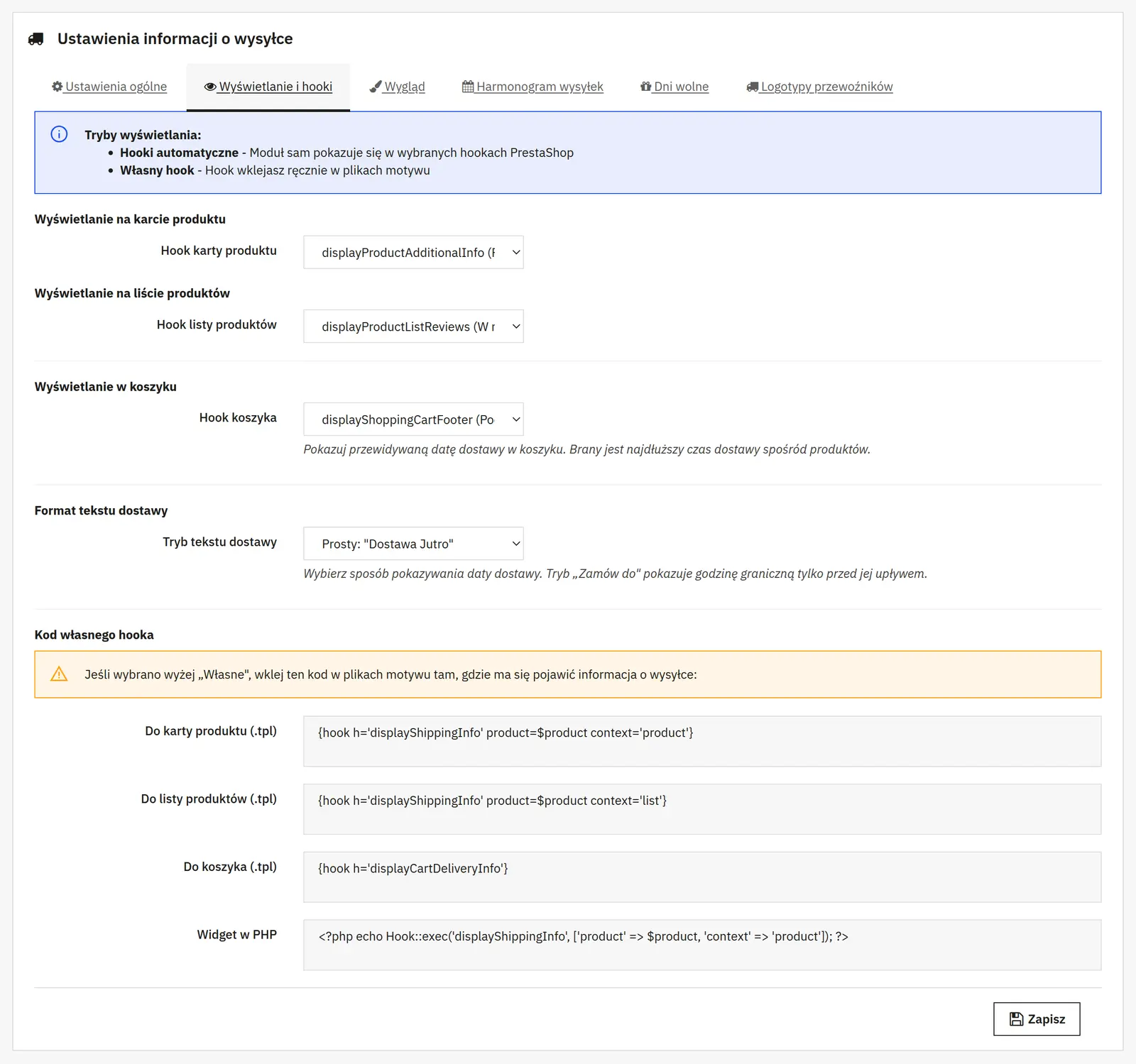
Le module a des réglages distincts pour la page produit, les listes de produits et le panier. Vous pouvez utiliser les hooks disponibles du thème ou placer le message manuellement dans un template.

Position sur la page produit
Au choix : désactivation, la section d'informations complémentaires (displayProductAdditionalInfo), les abords du prix (displayProductPriceBlock), la zone du bouton d'achat (displayProductActions) ou une position personnalisée. L'emplacement exact dépend de l'endroit où le thème appelle le hook concerné.
Position dans les listes de produits
Le message peut utiliser le hook displayProductListReviews dans la miniature du produit ou displayProductPriceBlock près du prix. La désactivation et le placement manuel sont aussi disponibles.
Position dans le panier
Vous choisissez displayShoppingCartFooter, displayShoppingCart, une position personnalisée ou la désactivation. L'information de livraison prend en compte le temps de préparation le plus long parmi les produits du panier.
Format du message de délai
Trois variantes : simple (« Livraison Demain »), « Colis chez vous Demain » et un message avec l'heure limite (« Commandez avant 14:00… »). L'heure de la dernière variante n'apparaît qu'avant l'échéance.
Codes pour un placement manuel
Le panneau fournit des fragments pour les templates de la page produit, de la liste et du panier, ainsi qu'un exemple d'appel en PHP. Le mode personnalisé exige d'ajouter l'appel approprié dans le thème ; le simple choix de cette option ne place pas le message sur la page.
Adaptez les couleurs et la taille du texte à votre boutique

03 / Apparence (Styling)

Adaptez les couleurs et la taille du texte à votre boutique

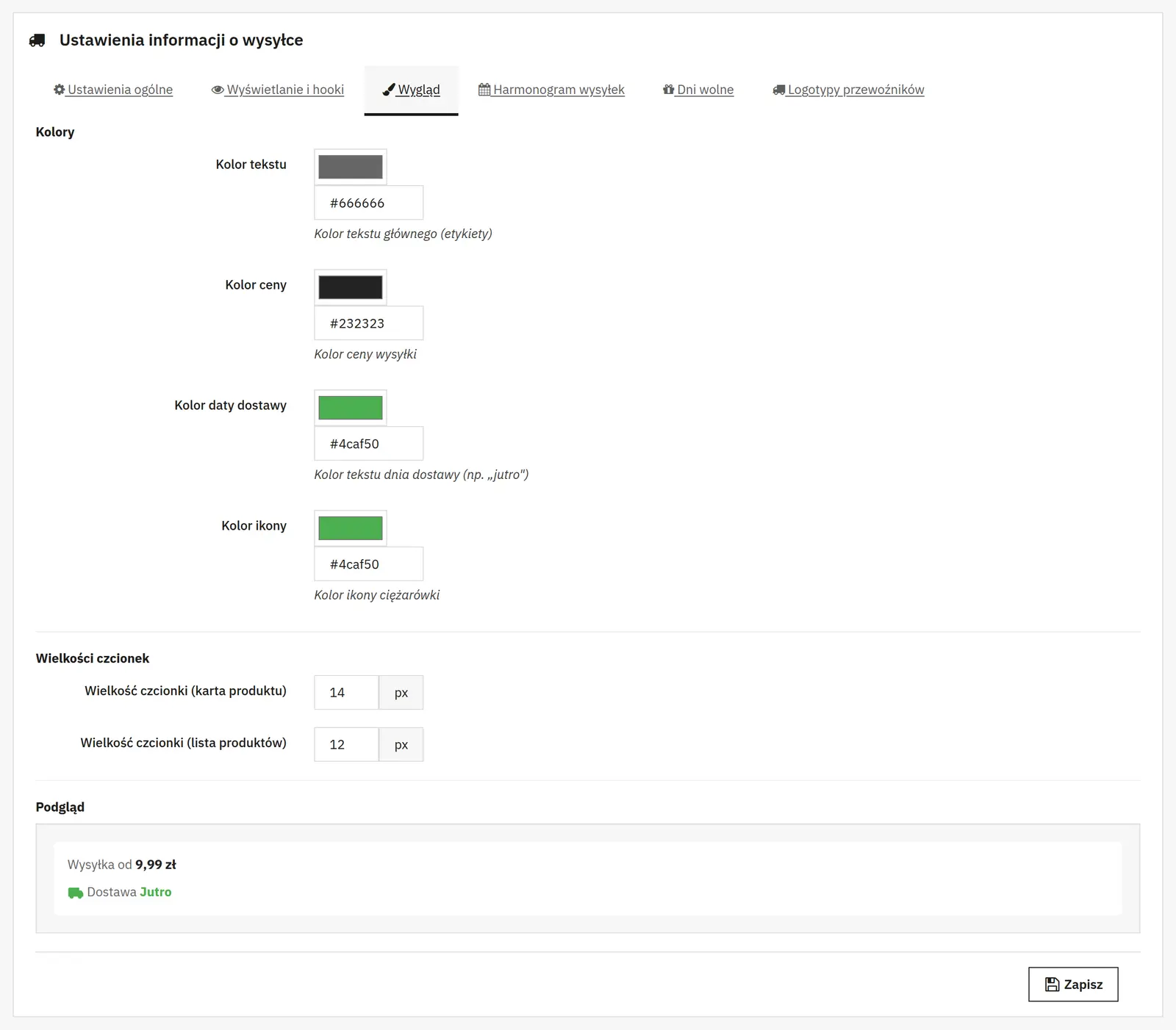
Les éléments clés du message ont des réglages distincts. Vous choisissez les couleurs dans une palette ou les saisissez en code HEX.
Couleur du texte
Change la couleur des libellés tels que « Livraison à partir de » et « Livraison ».
Couleur du prix
Définit la couleur du montant des frais de port, indépendamment du texte qui l'entoure.
Couleur de la date de livraison
Met en valeur le jour de livraison estimé, par ex. le mot « Demain ».
Couleur de l'icône
Change la couleur de l'icône du camion de livraison dans le message. Elle ne modifie pas les couleurs des logos de transporteurs téléversés.
Taille du texte sur la page produit
Règle la taille du texte dans la plage 10–24 px.
Taille du texte dans les listes de produits
Une plage distincte de 10–20 px permet d'adapter l'information aux vignettes de produits plus petites.
Aperçu
Montre un prix et une date d'exemple avec les couleurs choisies. Il aide à juger la lisibilité avant l'enregistrement ; vérifiez aussi le rendu final dans le thème de la boutique.
Séparez les jours d'expédition des jours de livraison

04 / Calendrier (Shipping Schedule)

Séparez les jours d'expédition des jours de livraison

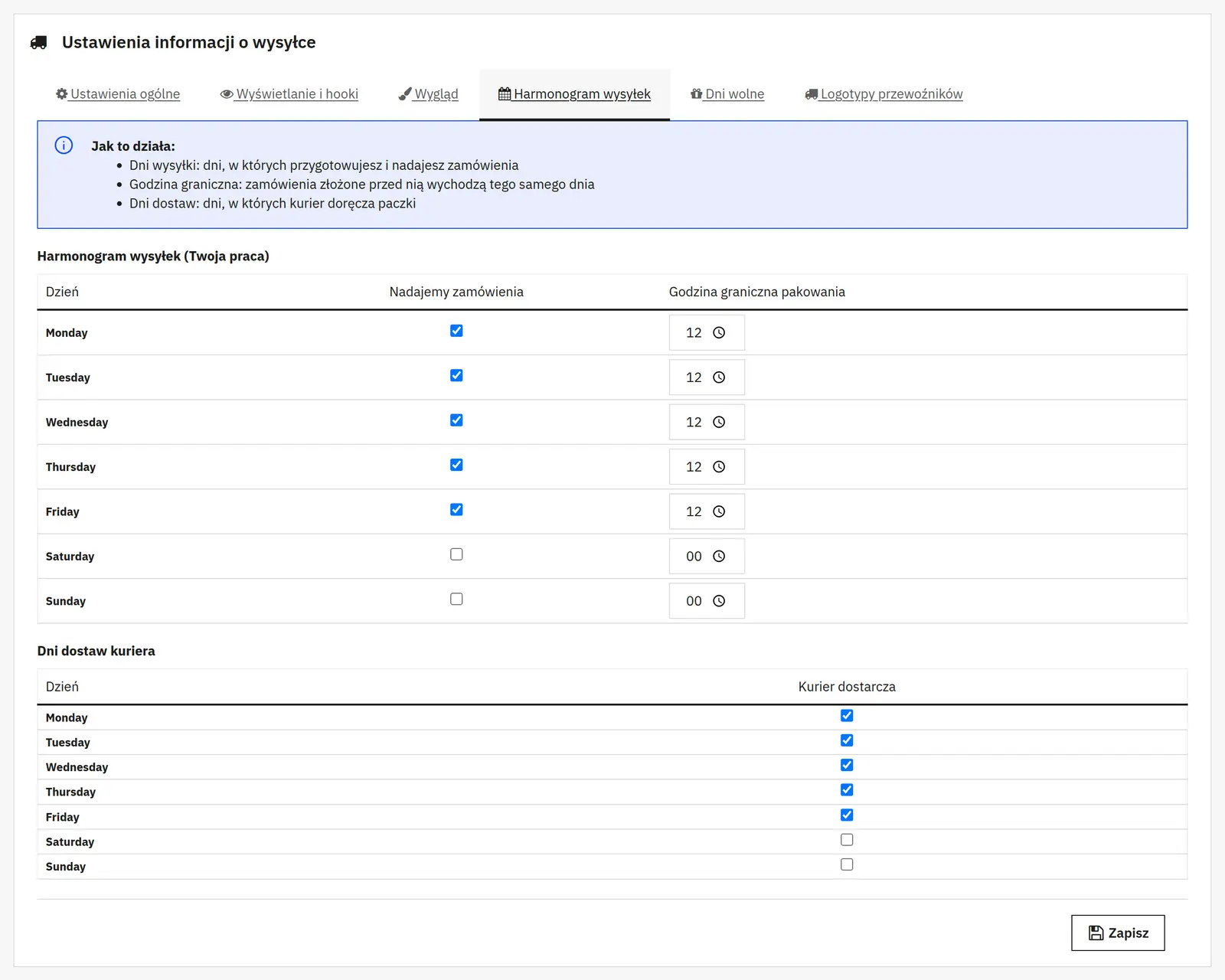
L'entrepôt et le transporteur ne travaillent pas forcément selon le même calendrier. Le module permet de définir ces deux calendriers indépendamment pour chaque jour de la semaine.

Jours d'expédition des commandes
Vous cochez les jours où la boutique prépare et expédie les commandes. Le calendrier sert aussi au calcul des jours de préparation du produit.
Heure limite d'emballage
Pour chaque jour, vous définissez l'heure avant laquelle un produit sans temps de préparation supplémentaire peut être inclus dans l'expédition du jour. Une fois cette heure atteinte, le module cherche la prochaine date d'expédition disponible.
Jours de livraison du transporteur
Vous indiquez les jours de la semaine pris en compte dans le calcul du temps de transport. C'est le calendrier de livraison commun du module.

Exemple : avec des expéditions et livraisons du lundi au vendredi, une limite à 14:00 et un transport d'un jour, une commande passée le vendredi après 14:00 peut recevoir une date estimée au mardi. L'exemple suppose l'absence de jours fériés et de préparation supplémentaire.
Prenez en compte les interruptions d'activité

05 / Jours fériés (Holidays)

Prenez en compte les interruptions d'activité

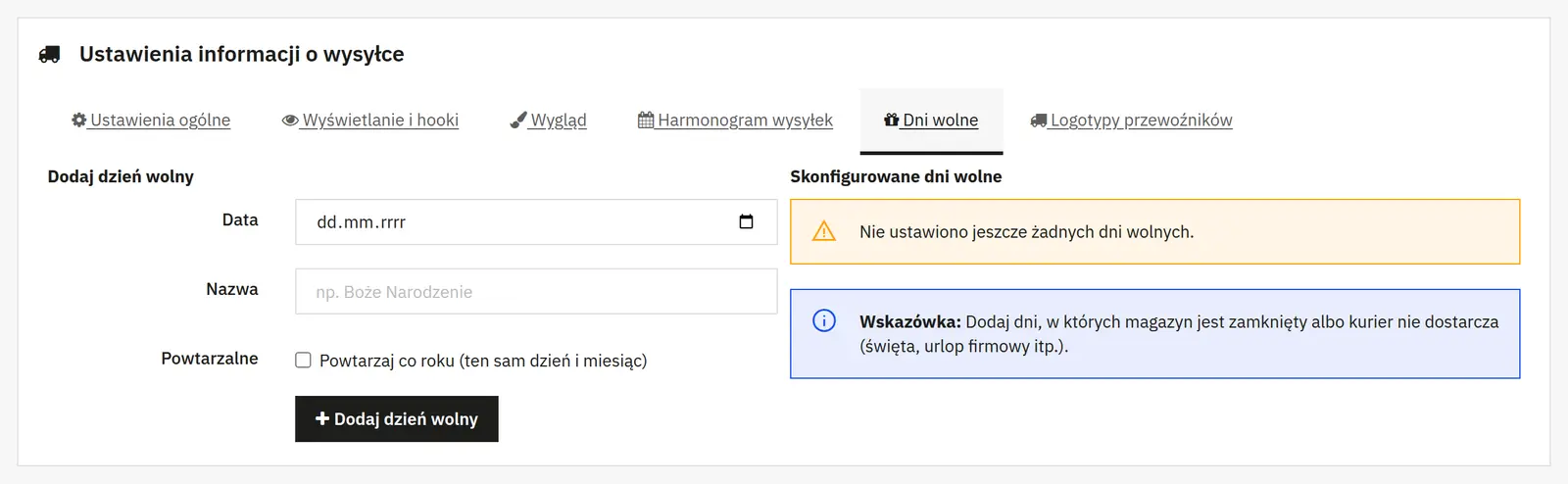
Ajoutez les dates à ignorer lors de l'estimation de la livraison. La liste est commune à la préparation, à l'expédition et aux livraisons.
Date
Indique un jour de fermeture précis, par ex. un jour férié ou une fermeture d'entrepôt. Ajoutez une pause de plusieurs jours sous forme de dates séparées.
Nom
Facilite l'identification de l'entrée dans la liste, par ex. « Noël » ou « Inventaire ».
Répétition chaque année
Répète l'exclusion pour le même jour et le même mois les années suivantes. Les fêtes mobiles exigent de saisir les bonnes dates pour l'année concernée.
Ajout et suppression
Une nouvelle entrée apparaît dans la liste des jours de fermeture configurés. Vous pouvez supprimer un jour obsolète de la liste après confirmation.
Complétez la présentation des transporteurs

06 / Logos des transporteurs (Carrier Logos)

Complétez la présentation des transporteurs

Le tableau montre les transporteurs, leur statut et le logo actuel. Pour chacun, vous pouvez téléverser votre propre fichier et indiquer un seuil informatif de livraison gratuite.

Logo personnalisé
Ajoute une image affichée à côté des frais de port du transporteur concerné. Le panneau indique les formats PNG, JPG, GIF et WEBP, une limite de 500 KB et une taille recommandée jusqu'à 100 × 40 px.
Livraison gratuite à partir de
Définit le montant présenté comme seuil de livraison gratuite pour un transporteur donné. Un champ vide signifie l'absence de cette information.
Statut du transporteur
La mention actif/inactif aide à vérifier quelles méthodes sont concernées par la configuration. Vous ne changez pas le statut du transporteur dans cet onglet.

Le seuil de cet onglet est une information pour le client. Il ne crée pas de règle de livraison gratuite dans le panier. Les conditions de livraison gratuite doivent être configurées séparément dans PrestaShop et les deux réglages rester cohérents.
Ajoutez un temps de préparation à un produit donné

07 / Réglage supplémentaire du produit (Preparation Time)

Ajoutez un temps de préparation à un produit donné

Un produit fabriqué sur commande peut demander plus de temps qu'une marchandise prête à expédier. Sur sa fiche dans l'administration, vous trouverez un champ distinct du module.

Temps de préparation
Vous saisissez le nombre de jours ouvrés supplémentaires de la boutique nécessaires avant l'expédition. La valeur 0 signifie aucune préparation supplémentaire. Le réglage influe sur la date estimée du produit, et dans le panier le module retient le temps de préparation le plus long parmi ses produits.

La date est estimée d'après la configuration et ne constitue pas une confirmation du transporteur. Avec de longs temps de préparation ou des pauses de plusieurs semaines, un test supplémentaire est nécessaire : la version actuelle limite la plage de recherche du calendrier.

AJIT-SHIPINFO

Fiche technique

Version
1.2.1
Dernière mise à jour
2026-10-02
Compatibilité PrestaShop
8.0 – 9.x
Version de PHP
7.4 – 8.3
Langues
DE, EN, ES, FR, IT, PL
Multiboutique
Non testé
Tâche cron
Non
Surcharges (override)
Non
Compatibilité avec le thème
Tout thème
Service externe requis
Non requis
Code source
Ouvert, sans ionCube
Licence
1 boutique (domaine), sans limite de durée
Mises à jour
Gratuites pendant 12 mois
Assistance technique
Gratuite pendant 6 mois
Délai de livraison
Envoi automatique par e-mail
Facture TVA
Oui
Retours
Selon les conditions générales
Taille du paquet
69 kB
Lien de démo
Link
Documentation
Link

Pas de commentaires client pour le moment.

Related Products ( 4 other products in the same category )