

Jak przetłumaczyć szablon sklepu Prestashop?

Oprogramowanie sklepu internetowego Prestashop jest otwarte i rozwijane przez społeczność wokół niej zbudowaną. Oznacza to, że ludzie Ci pracują na rzecz Oprogramowanie sklepu internetowego Prestashop jest otwarte i rozwijane przez społeczność wokół niej zbudowaną. Oznacza to, że ludzie Ci pracują na rzecz społeczności dobrowolnie w ramach wolontariatu. Z tego wynika, że jeżeli mamy zainstalowany świeży szablon sklepu w języku innym niż bazowy - czyli angielski będziemy musieli dokonać kilku poprawek własnoręcznie.
Zacznijmy od sytuacji w której nie mamy jeszcze w ogóle zainstalowanego języka którego będziemy chcieli używać. W takiej sytuacji logujemy się do “back-office’u” naszego sklepu i z menu wybieramy ‘Lokalizacja’->’lokalizacja’ wyświetla nam się okno do importu języka. Po wyborze kraju z listy rozwijanej i zaznaczeniu opcji jakie mają zostać ściągnięte dodatkowo klikamy ‘Importuj’. Poniżej wybieramy jeszcze dodatkowe opcje takie jak, czy ma to być język podstawowy, walutę, strefę czasową, a także jednostki miary i wagi. Gdy wszystko mamy gotowe klikamy ‘Zapisz’.
Teraz potrzebny język został już zaimportowany i możemy zobaczyć jak prezentuje się szablon sklepu po tych zmianach. W zależności od tego jak duża i zaktywizowana jest społeczność Prestashop w kraju którego język wybraliśmy otrzymamy odpowiednie tłumaczenie. Jeżeli zauważyliśmy jakieś słowo nieprzetłumaczone lub przetłumaczone źle, np. z translatora, można dokonać jego ręcznego tłumaczenia.
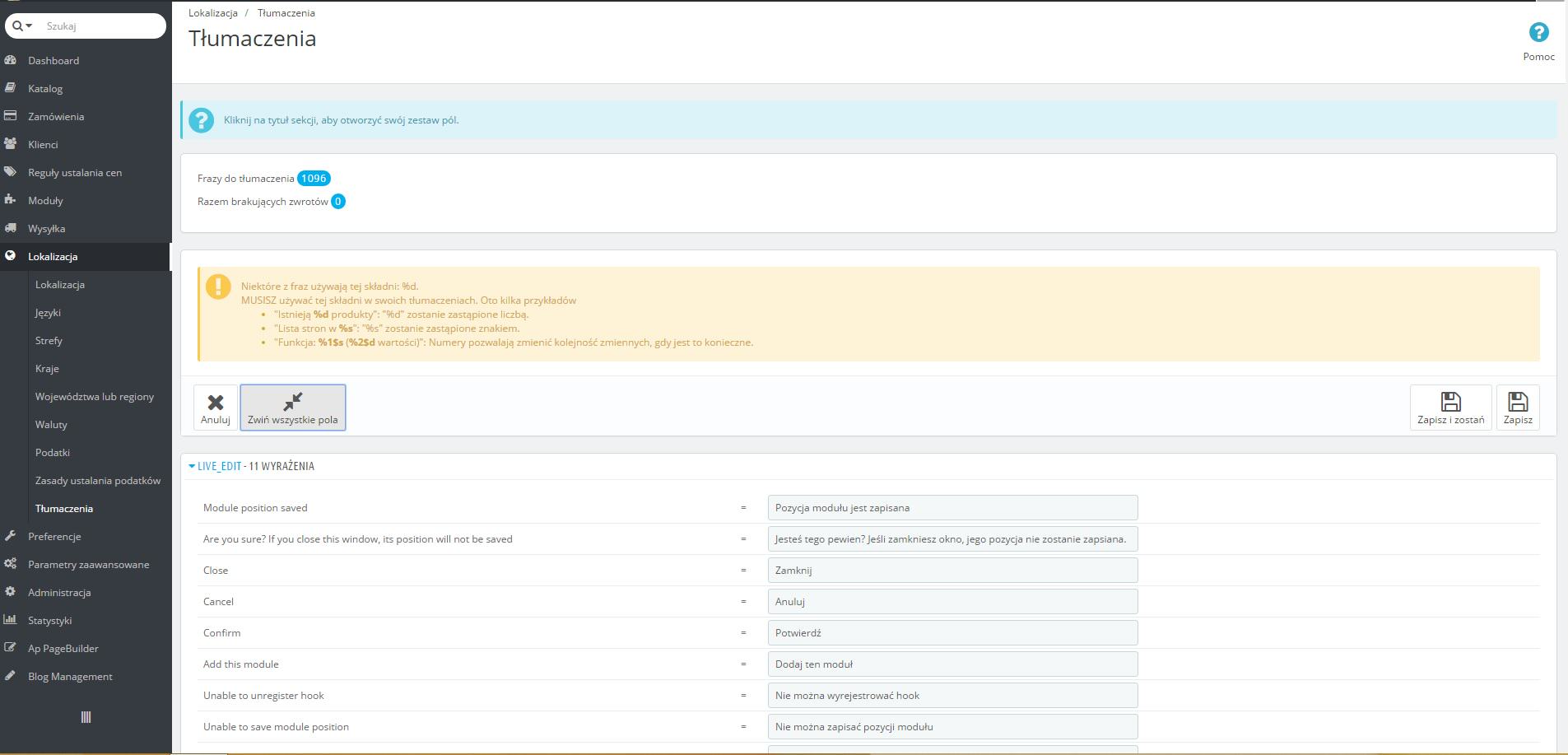
Podstawowym miejscem w którym można tego dokonać jest “back-office”w zakładce ‘Lokalizacja’ -> ‘Tłumaczenia’. W tym menu oprócz ręcznego tłumaczenia możemy także zaktualizować paczkę językową. Takie oficjalne aktualizacje są co jakiś czas udostępniane przez Prestashop. Oprócz tego w tym miejscu można także skopiować używaną paczkę czy wyeksportować ją.
Jeśli jednak chcemy dokonać tłumaczenia konkretnego słowa, to najprawdopodobniej będzie to w jednym z dwóch miejsc. W pierwszym bloku należy wybrać ‘Rodzaj tłumaczenia’ na ‘Tłumaczenia stron sklepu’ w następnym oknie wybrać opcję “Rozwiń wszystkie pola”, chyba że wiemy w którym dokładnie module znajduje się interesujące nas słowo. Teraz najlepiej użyć skrótu klawiaturowego ‘ctrl + f” i wyszukać interesujące nas (źle przetłumaczone) słowo. Jeżeli zostało zlokalizowane to w kolumnie po lewej stronie możemy wpisać jego nową, poprawną formę. Jeżeli pole było puste i podświetlone na czerwono, to znaczy, że tłumaczenia dla niego nie było w ogóle i wyraz korzystał z bazowej, pierwotnej formy.
Jeżeli tłumaczenia nie udało się znaleźć należy wrócić do poprzedniego okna i w ‘rodzaju tłumaczenia” wybrać opcję “Tłumaczenie zainstalowanych modułów” i dalej postąpić tak samo.
 Back-office
 Back-office
 Get notified about new articles
Subscribe by e-mail or turn on browser notifications — we only send new blog posts, nothing else.


![[Rozwiązanie] Nowy wirus na PrestaShop 1.6 – fałszywy formularz karty, trudny do wykrycia](https://ajit.pl/img/leoblog/b/1/88/1200_764/b-post88-wirus-prestashop.png)

Commentaires
Aucun commentaire pour le moment!
Laisse ton commentaire